Transforme o catálogo do seu WhatsApp em um site de pedidos
Catalog Export · Atualizado em 25 de outubro de 2026
Seus clientes veem os seus produtos, montam um carrinho e enviam o pedido para o seu WhatsApp como uma mensagem pronta. Sem código e sem mensalidade: você exporta o catálogo com uma extensão gratuita do Chrome, e o Lovable, uma ferramenta de IA que cria sites, monta o site a partir dele.
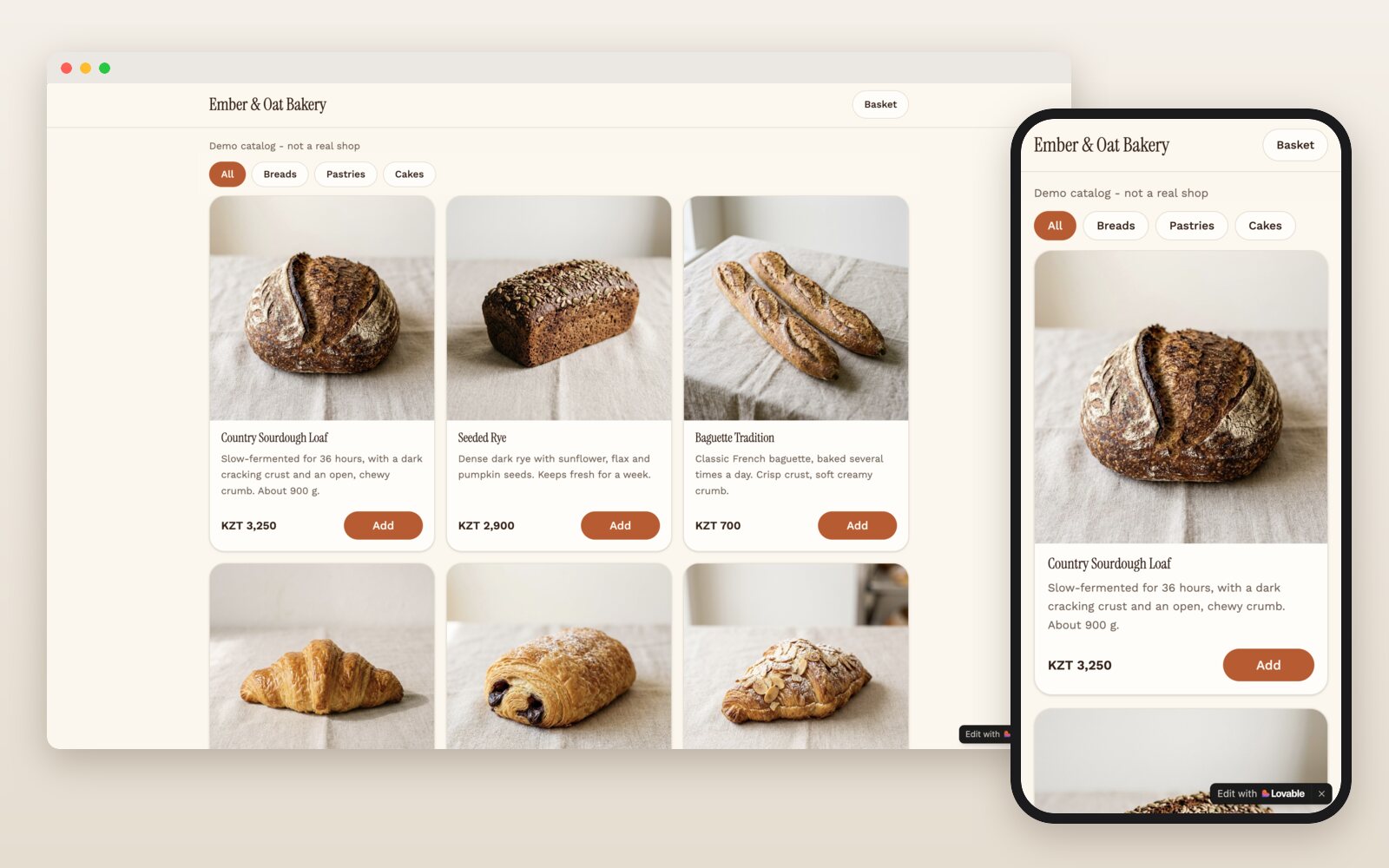
O que você precisa
- Uma conta do WhatsApp Business com um catálogo.
- Chrome em um computador, com o WhatsApp Web.
- Uma conta gratuita no Lovable.
Passo a passo
-
Exporte o seu catálogo
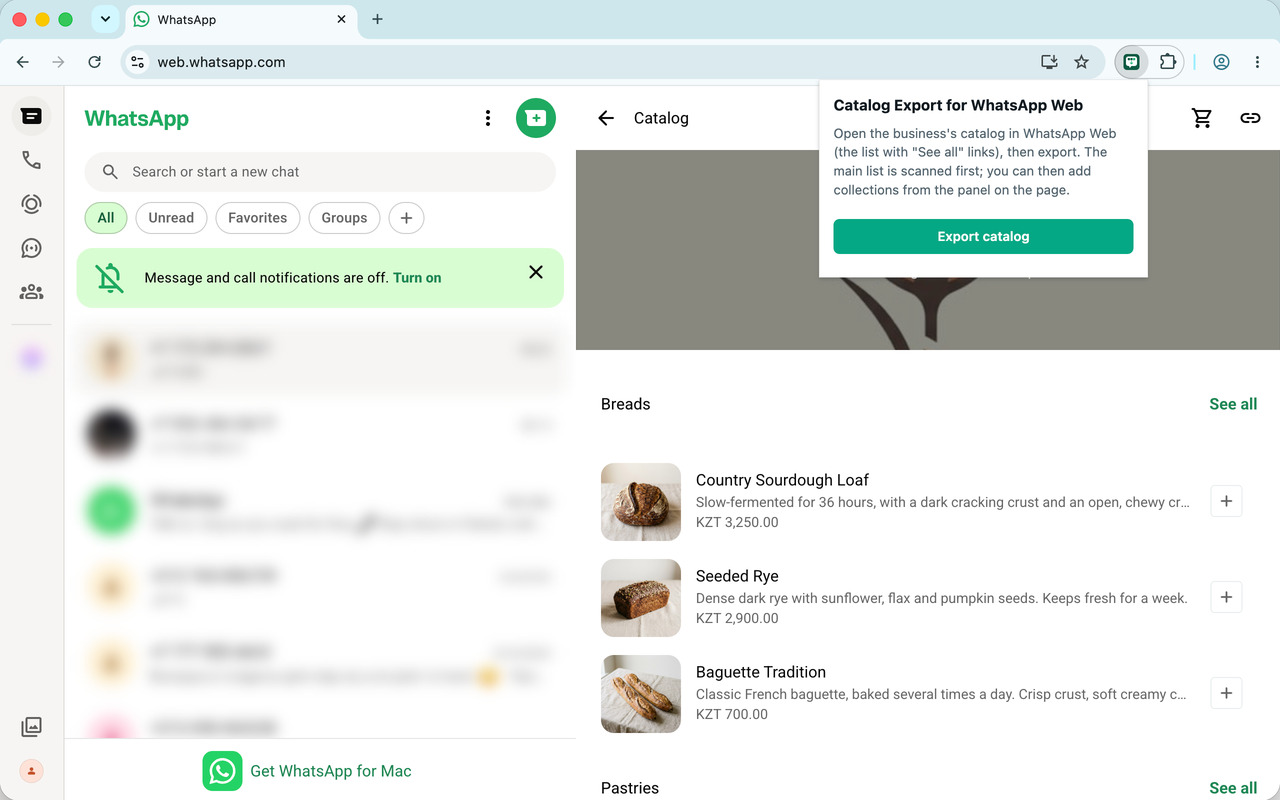
Instale o Exportador de catálogo, uma extensão gratuita do Chrome. No WhatsApp Web, abra a conversa com você mesmo, clique no seu nome no topo e depois em Catálogo. Clique no ícone da extensão, depois em Exportar catálogo, e baixe o ZIP quando o painel terminar. Não descompacte o arquivo. A sua foto de perfil vai dentro dele: ela será o logo do site. Se o painel pedir para abrir os dados do contato para pegar o número de telefone, você pode pular: você digita o número no passo 3.
Produtos em coleções ou com várias fotos: veja como exportar um catálogo.
-
Crie um projeto no Lovable
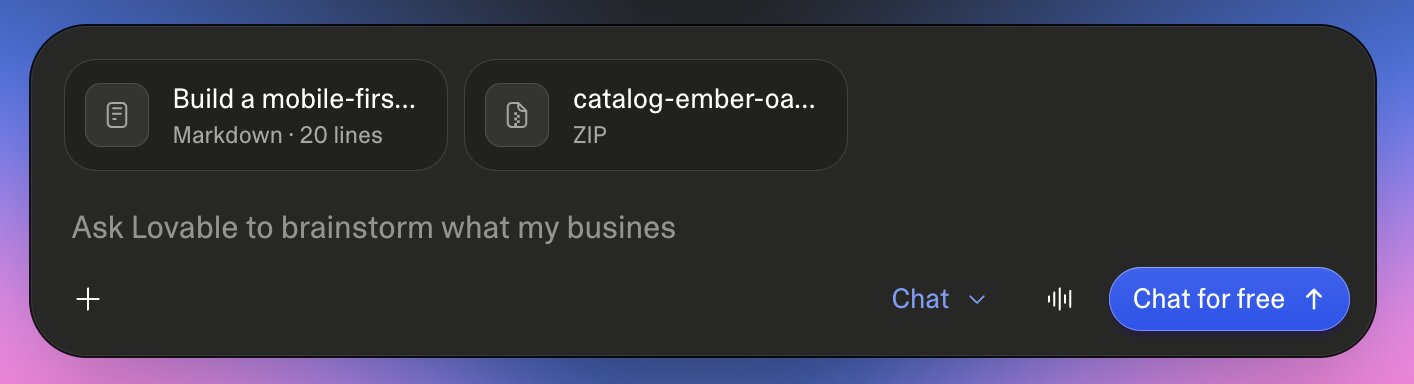
Cadastre-se em lovable.dev. Na caixa de mensagem da página inicial, anexe o arquivo ZIP.
-
Cole o prompt e envie
Digite o número de WhatsApp da sua empresa no campo acima do prompt: ele substitui +000 000 000 000. Copie o prompt e cole na mesma mensagem: o Lovable mostra um texto longo colado como um anexo (“Markdown · 21 lines”) ao lado do ZIP. Envie com o botão de seta. Quando o Lovable perguntar Create a new project?, aceite com o botão azul. A criação leva alguns minutos.
Prompt para o LovableCrie um site de pedidos pensado primeiro para celular, a partir da exportação do catálogo do WhatsApp Business que está no ZIP anexado. Dados — use só o que está no ZIP; nunca invente produtos, descrições, preços ou categorias: - items.json: o nome, a descrição e o logo da empresa, e cada produto com título, descrição, coleções e fotos (em images/). - items.csv: os mesmos produtos, com o preço como número e a moeda em colunas próprias. Se um preço estiver vazio, mostre price_text no lugar e trate o produto como "preço sob consulta". - Ignore o index.html: é o visualizador offline da exportação, não faz parte do site. Não copie nada dele, nem os links. - As categorias são as coleções dos produtos. Produtos sem coleção aparecem só em "Todos". - Não acrescente informações sobre a empresa que não estejam no ZIP: nada de cidade, horário de funcionamento, slogans ou avaliações. - Mostre todas as fotos de cada produto, não só a primeira. - Escreva os textos do site no idioma do catálogo; se for um idioma escrito da direita para a esquerda, monte o site da direita para a esquerda. Pedidos — sem contas, pagamentos ou banco de dados; o pedido é uma mensagem de WhatsApp: - Os clientes adicionam produtos a um carrinho, mudam as quantidades e removem itens. Guarde o carrinho no navegador para que recarregar a página não o esvazie. - Na finalização, peça o nome do cliente, retirada ou entrega (com o endereço, para entrega) e uma observação opcional, e depois mostre o resumo do pedido. - "Enviar pedido pelo WhatsApp" abre https://wa.me/<número>?text=<mensagem, codificada para URL>. A mensagem lista cada linha (quantidade × título, subtotal), o total na moeda do catálogo (indicando os itens com preço sob consulta) e depois o nome, retirada ou entrega com o endereço, e a observação. - O número de WhatsApp da empresa é +000 000 000 000 (no link: só dígitos, com o código do país, sem + nem espaços). Design: - O botão "Adicionar" e o seletor de quantidade − + que o substitui têm o mesmo tamanho e a mesma posição, para que o card do produto nunca mude de formato. - Se o items.json indicar um arquivo de logo (business.logo, por exemplo logo.jpg), use-o no cabeçalho e como favicon; senão, use o nome da empresa como logo em texto e a primeira letra como favicon. Não mantenha o favicon do Lovable. - O título da página, a descrição e a imagem de compartilhamento são os da empresa; nada de perfis do Lovable ou do Twitter nas meta tags.
-
Confira e publique
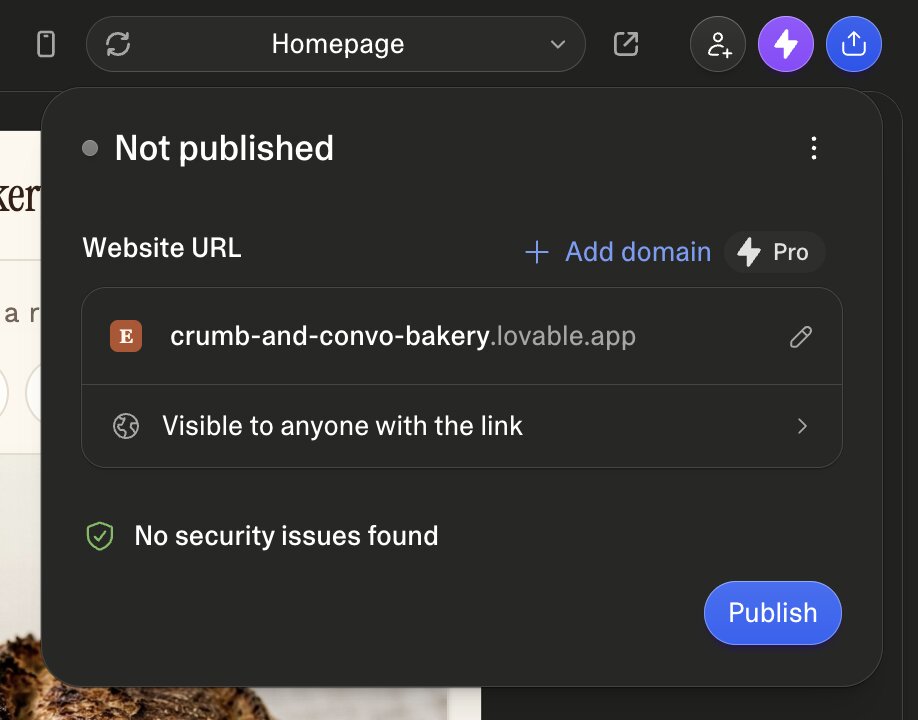
Navegue pela prévia: categorias, fotos, preços, o carrinho. O ícone de celular acima dela alterna entre o tamanho de celular e o de computador. Algo errado? Veja as correções abaixo. Depois clique no botão azul no canto superior direito e em Publish. O Lovable escolhe o endereço do site, que termina em
.lovable.app; o lápis ao lado muda a primeira parte. Quando estiver no ar, coloque o endereço no seu perfil do WhatsApp Business, no seu status e nas suas redes sociais.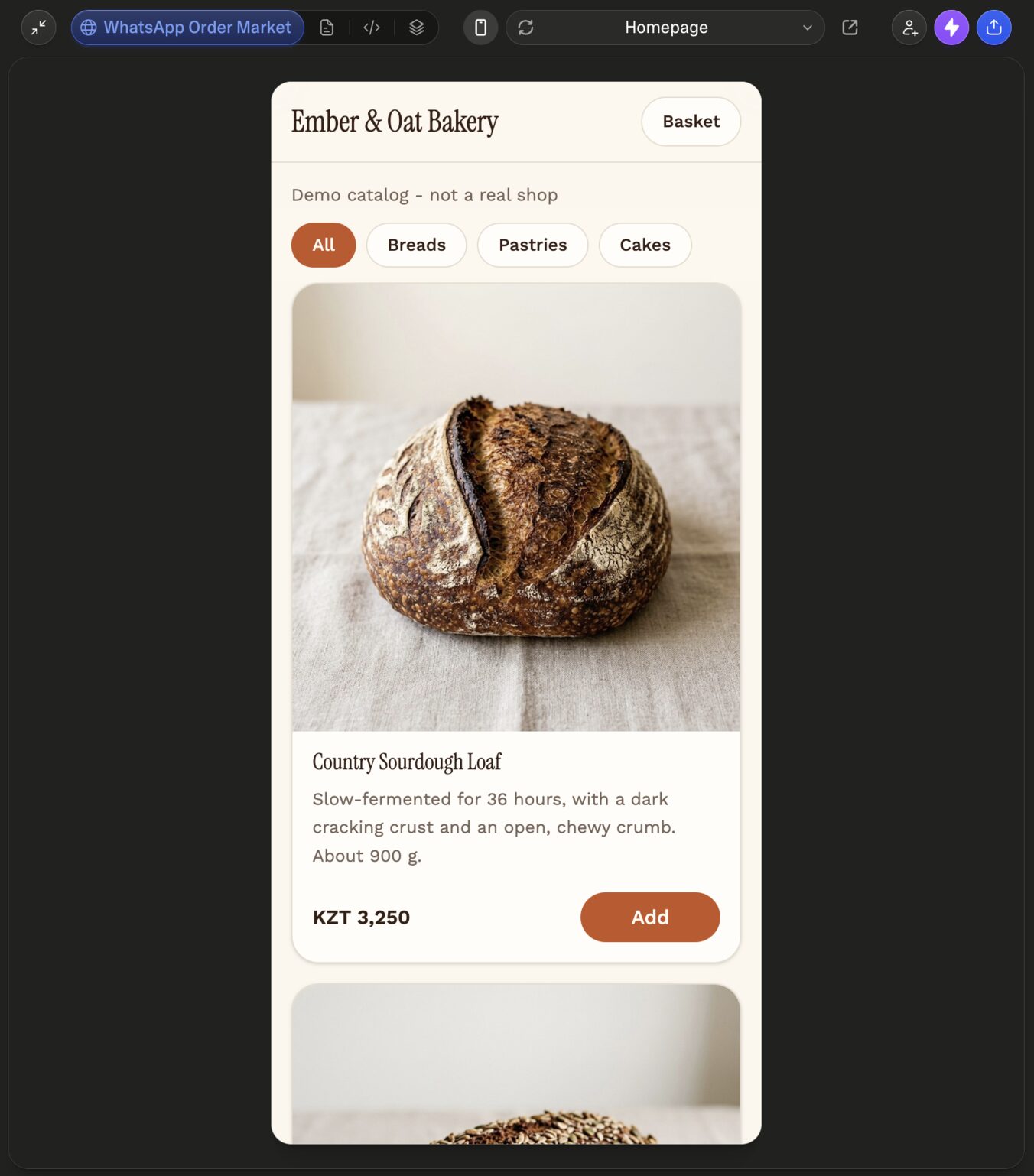
-
Faça um pedido de teste
Abra o site no celular, adicione alguns produtos e toque em Enviar pedido pelo WhatsApp. O WhatsApp abre com o pedido escrito; envie, e ele chega nas conversas da sua empresa. Teste a partir de uma conta de WhatsApp diferente da conta da empresa: pela mesma, abre a conversa com você mesmo.
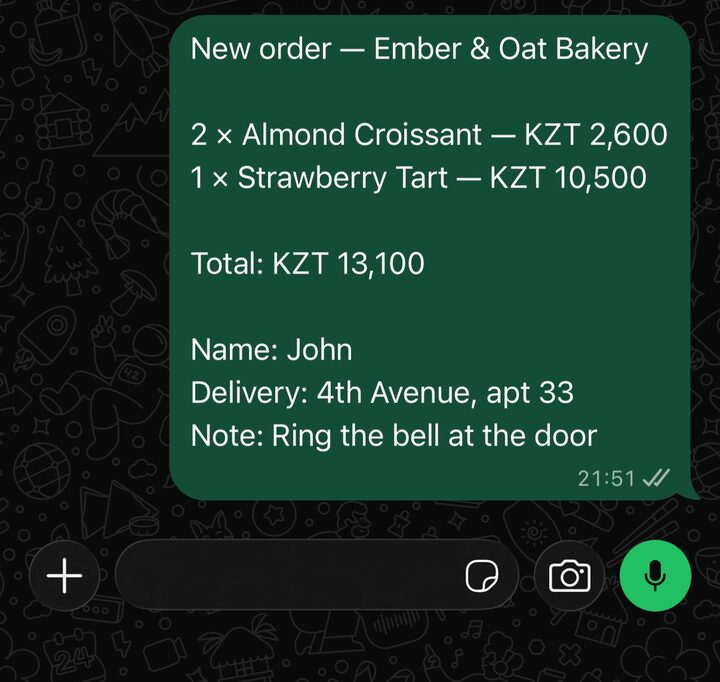
Enviado pelo cliente 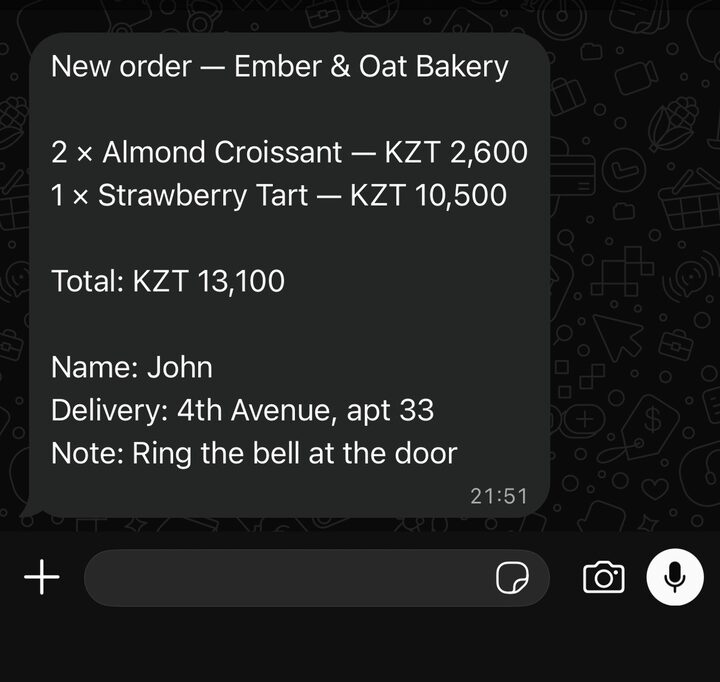
Recebido pela empresa
Se algo não estiver certo
Diga ao Lovable com palavras simples, em uma nova mensagem. Por exemplo:
- O botão do WhatsApp abre a conversa errada: “O número de WhatsApp é +55 11 91234-5678.” Use o número internacional completo.
- Um produto, preço ou foto está errado: diga o nome do produto e como deveria ser: “O Carrot Cake custa 11.000 ₸, como no items.csv.”
- Sem logo: o site usa a foto de perfil do seu WhatsApp Business. Sem foto, ele mostra o nome da sua empresa; anexe o seu logo e escreva “Use este logo no cabeçalho e como favicon.”
- Cores e estilo: “Use as nossas cores: verde-escuro #0E5A43 e creme. Deixe com cara de padaria de família.”
- Uma taxa de entrega: “Adicione uma taxa de 500 ₸ aos pedidos com entrega, no total do carrinho e na mensagem.”
- O seu catálogo mudou: exporte de novo, anexe o novo ZIP e escreva “Substitua os produtos pelos deste ZIP; mantenha o design.”
O que é grátis e o que não é
- O plano gratuito do Lovable dá alguns créditos por dia; cada mensagem usa alguns. Nos nossos testes, uma única mensagem criou o site inteiro, tanto para uma padaria de 12 produtos quanto para o cardápio de um restaurante de 95 produtos, então um site e algumas correções cabem nele.
- No plano gratuito, o endereço termina em
.lovable.appe o site mostra um pequeno selo “Edit with Lovable”. Um domínio próprio (comominhaloja.com.br) exige um plano pago: veja os preços do Lovable. - O Exportador de catálogo é grátis, e não há taxa por pedido: os pedidos são mensagens de WhatsApp.
Perguntas
Preciso saber programar?
Não. Você anexa um arquivo, cola um prompt e pede as mudanças com palavras simples.
Os clientes podem pagar no site?
Não. O pedido chega como uma mensagem de WhatsApp; você confirma e combina o pagamento e a retirada ou entrega na conversa, como já faz hoje.
Meu catálogo muda com frequência. Preciso começar do zero toda vez?
Não. Exporte de novo, anexe o novo ZIP ao seu projeto no Lovable e peça para substituir os produtos e manter o design.
Posso fazer um para um cliente?
Sim, com a autorização dele: abra a conversa da empresa dele no WhatsApp Web, depois o perfil e depois Catálogo, e exporte. Os produtos e as fotos são dele, então faça o site com ele, não sem ele.
Para onde vai o meu catálogo?
O Exportador de catálogo não envia nada para lugar nenhum: o ZIP fica salvo no seu computador (veja a política de privacidade). Quando você o anexa no Lovable, o Lovable recebe os produtos e as fotos para criar o seu site, segundo os termos do Lovable.
Posso usar v0, Replit ou Bolt em vez do Lovable?
O v0 e o Replit funcionaram: demos aos dois o mesmo ZIP, o catálogo de um restaurante com 95 produtos, e o mesmo prompt, e ambos criaram um site de pedidos que funciona. O Bolt não aceitou o arquivo ZIP quando testamos (outubro de 2026). Os passos acima mostram o Lovable; nos outros, anexe o ZIP e cole o prompt do mesmo jeito.
O Exportador de catálogo faz parte do Lovable ou do WhatsApp?
Não. É uma extensão independente, sem vínculo com o Lovable, o WhatsApp ou a Meta.