Convierte tu catálogo de WhatsApp en un sitio web de pedidos
Catalog Export · Actualizado el 25 de octubre de 2026
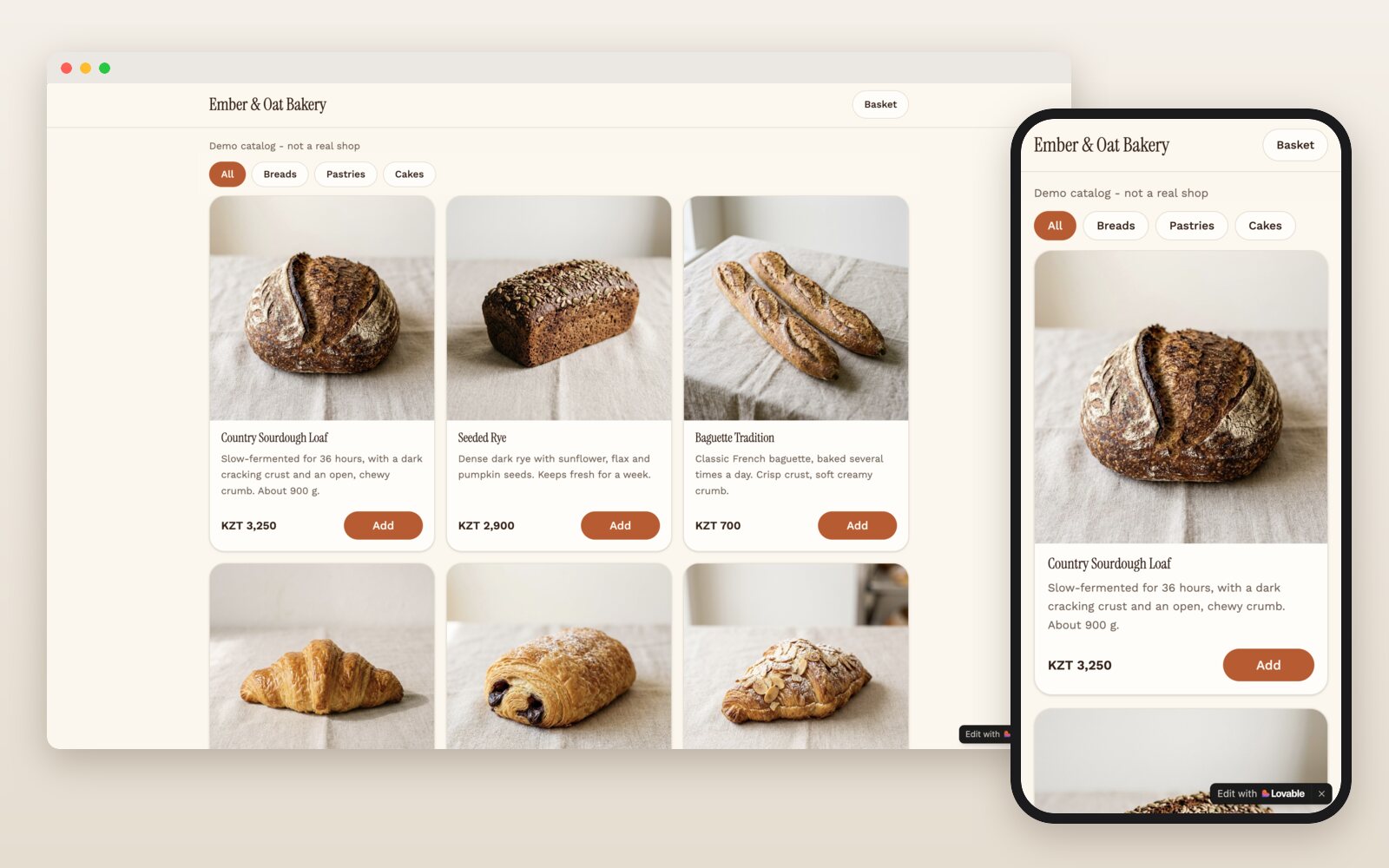
Tus clientes ven tus productos, llenan un carrito y te envían el pedido por WhatsApp como un mensaje ya escrito. Sin código y sin cuota mensual: exportas el catálogo con una extensión gratuita de Chrome, y Lovable, una herramienta de IA que crea sitios web, arma el sitio a partir de él.
Lo que necesitas
- Una cuenta de WhatsApp Business con un catálogo.
- Chrome en una computadora, con WhatsApp Web.
- Una cuenta gratuita de Lovable.
Paso a paso
-
Exporta tu catálogo
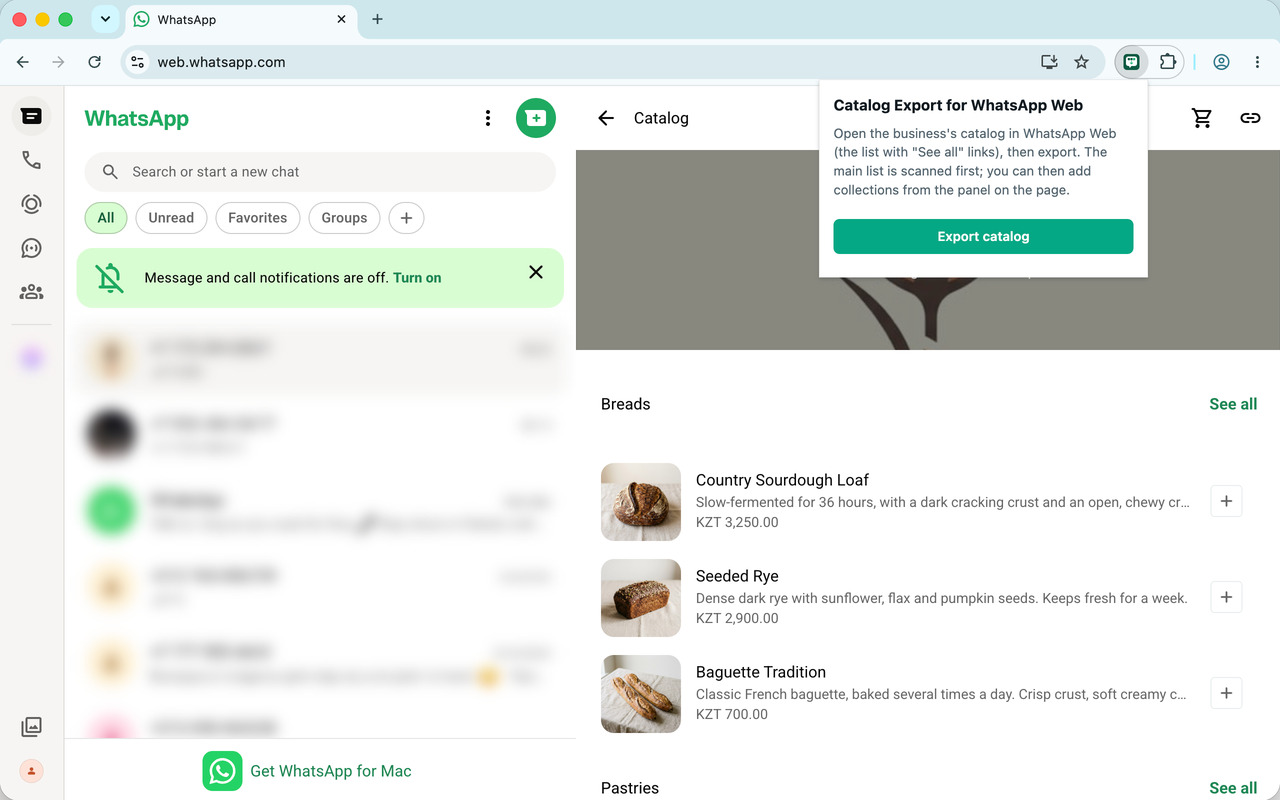
Instala el Exportador de catálogos, una extensión gratuita de Chrome. En WhatsApp Web, abre el chat contigo mismo, haz clic en tu nombre arriba y luego en Catálogo. Haz clic en el icono de la extensión, luego en Exportar catálogo, y descarga el ZIP cuando el panel termine. No lo descomprimas. Tu foto de perfil va dentro: será el logo del sitio. Si el panel te pide abrir la información del contacto para el número de teléfono, puedes saltarte ese paso: escribes el número en el paso 3.
Productos en colecciones o con varias fotos: consulta cómo exportar un catálogo.
-
Crea un proyecto en Lovable
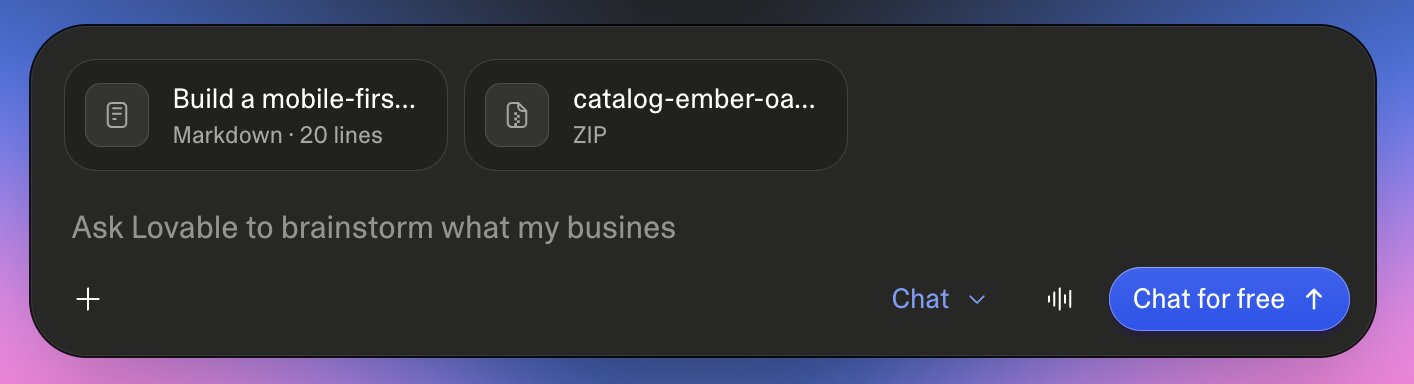
Regístrate en lovable.dev. En el cuadro de mensaje de la página de inicio, adjunta el archivo ZIP.
-
Pega el prompt y envíalo
Escribe el número de WhatsApp de tu empresa en el campo que está sobre el prompt: reemplaza +000 000 000 000. Copia el prompt y pégalo en el mismo mensaje: Lovable muestra un texto largo pegado como un adjunto (“Markdown · 21 lines”) junto al ZIP. Envíalo con el botón de flecha. Cuando Lovable pregunte Create a new project?, acepta con el botón azul. La creación tarda unos minutos.
Prompt para LovableCrea un sitio web de pedidos pensado primero para celulares, a partir de la exportación del catálogo de WhatsApp Business que está en el ZIP adjunto. Datos — usa solo lo que está en el ZIP; nunca inventes productos, descripciones, precios ni categorías: - items.json: el nombre, la descripción y el logo de la empresa, y cada producto con su título, descripción, colecciones y fotos (en images/). - items.csv: los mismos productos, con el precio como número y su moneda en columnas propias. Si un precio está vacío, muestra price_text en su lugar y trata el producto como "precio a consultar". - Ignora index.html: es el visor sin conexión de la exportación, no forma parte del sitio. No copies nada de él, ni siquiera sus enlaces. - Las categorías son las colecciones de los productos. Los productos sin colección aparecen solo en "Todos". - No agregues datos de la empresa que no estén en el ZIP: ni ciudad, ni horarios, ni eslóganes, ni reseñas. - Muestra todas las fotos de cada producto, no solo la primera. - Escribe los textos del sitio en el idioma del catálogo; si es un idioma que se escribe de derecha a izquierda, diseña el sitio de derecha a izquierda. Pedidos — sin cuentas, pagos ni base de datos; el pedido es un mensaje de WhatsApp: - Los clientes agregan productos a un carrito, cambian las cantidades y quitan artículos. Guarda el carrito en el navegador para que no se vacíe al recargar la página. - Al finalizar, pide el nombre del cliente, si es para recoger o a domicilio (con la dirección para el envío a domicilio) y una nota opcional, y luego muestra el resumen del pedido. - "Enviar pedido por WhatsApp" abre https://wa.me/<número>?text=<mensaje, codificado para URL>. El mensaje lista cada línea (cantidad × título, subtotal), el total en la moneda del catálogo (indicando los artículos con precio a consultar) y luego el nombre, recoger o a domicilio con la dirección, y la nota. - El número de WhatsApp de la empresa es +000 000 000 000 (en el enlace: solo dígitos, con el código de país, sin + ni espacios). Diseño: - El botón "Agregar" y el selector de cantidad − + que lo reemplaza tienen el mismo tamaño y el mismo lugar, para que la tarjeta del producto nunca cambie de forma. - Si items.json indica un archivo de logo (business.logo, por ejemplo logo.jpg), úsalo en el encabezado y como favicon; si no, usa el nombre de la empresa como logo de texto y su primera letra como favicon. No dejes el favicon de Lovable. - El título de la página, la descripción y la imagen para compartir son los de la empresa; nada de cuentas de Lovable ni de Twitter en las etiquetas meta.
-
Revísalo y publícalo
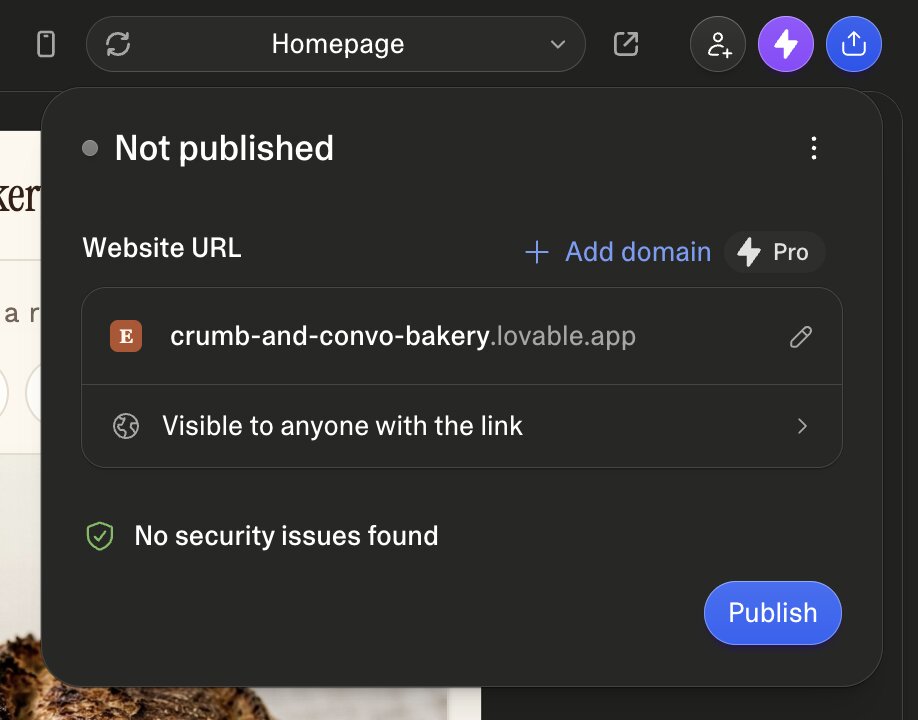
Recorre la vista previa: categorías, fotos, precios, el carrito. El icono de teléfono de arriba cambia entre tamaño teléfono y computadora. ¿Algo no está bien? Consulta las correcciones más abajo. Luego haz clic en el botón azul de arriba a la derecha y en Publish. Lovable elige la dirección del sitio, que termina en
.lovable.app; el lápiz que está al lado cambia la primera parte. Cuando esté en línea, pon la dirección en tu perfil de WhatsApp Business, tu estado y tus redes sociales.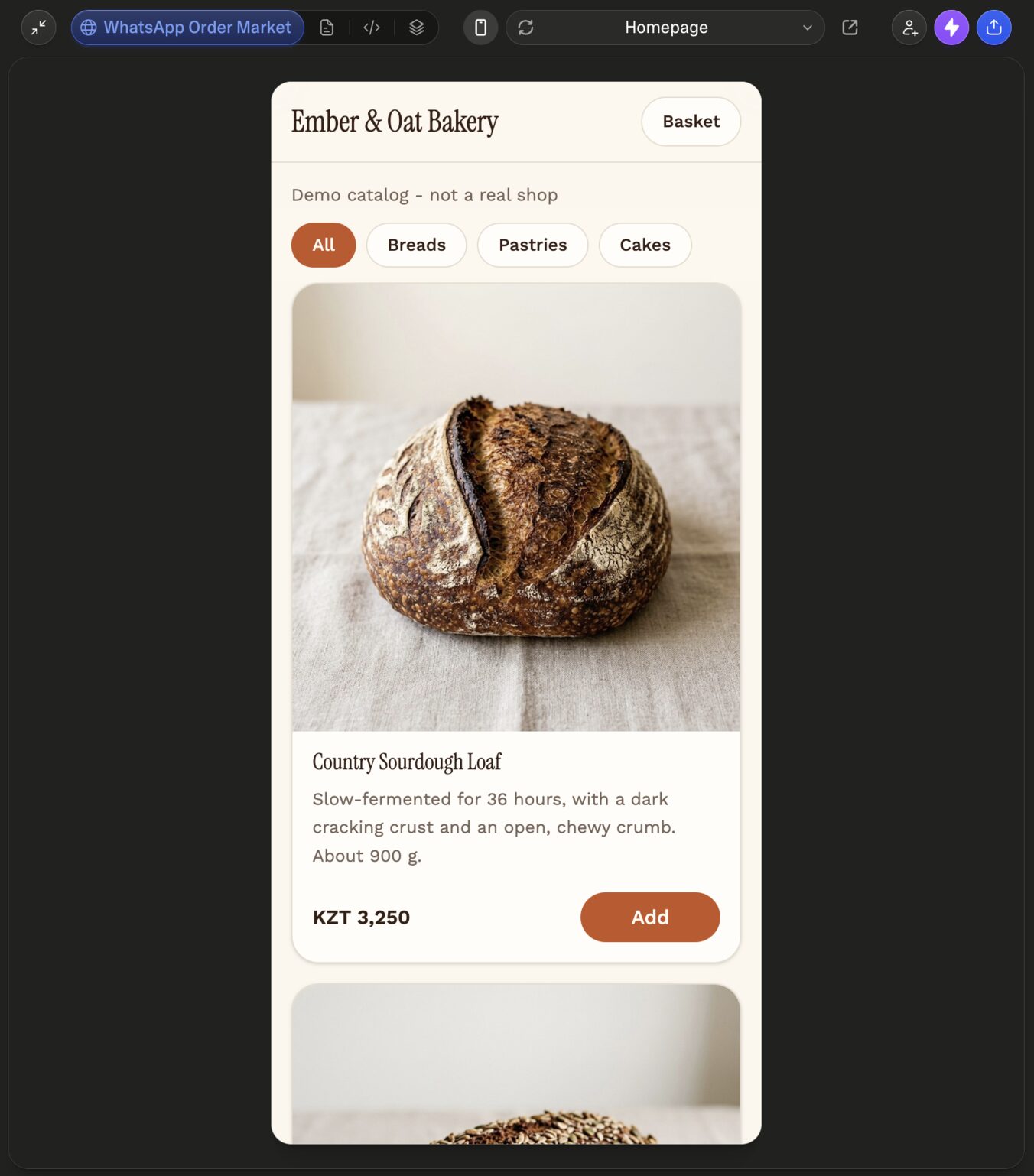
-
Haz un pedido de prueba
Abre el sitio en tu teléfono, agrega algunos productos y toca Enviar pedido por WhatsApp. WhatsApp se abre con el pedido escrito; envíalo y llegará a los chats de tu empresa. Haz la prueba desde una cuenta de WhatsApp distinta de la de la empresa: desde la misma, se abre el chat contigo mismo.
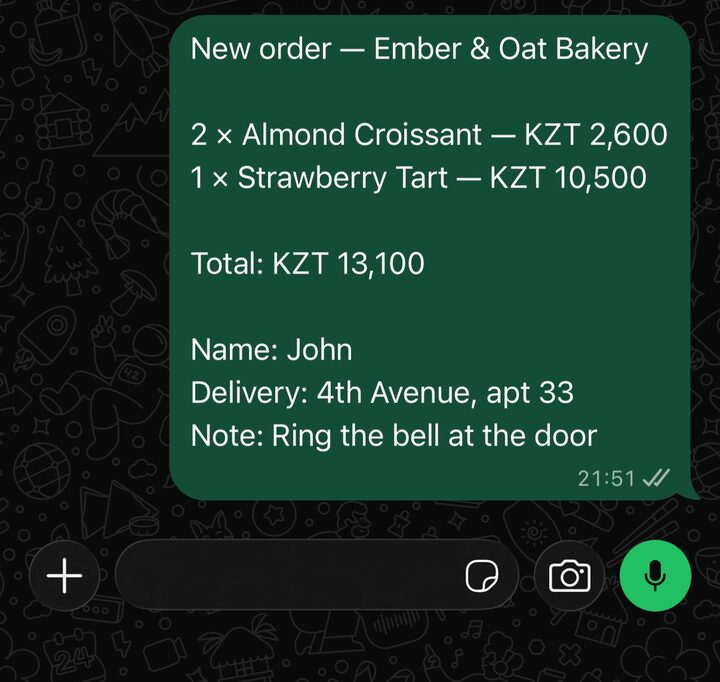
Enviado por el cliente 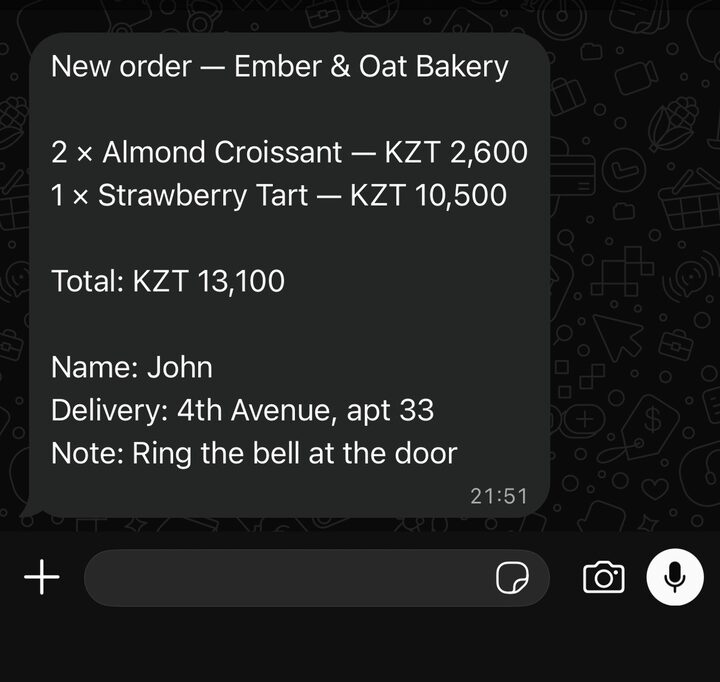
Recibido por la empresa
Si algo no está bien
Díselo a Lovable con palabras sencillas, en un mensaje nuevo. Por ejemplo:
- El botón de WhatsApp abre el chat equivocado: “El número de WhatsApp es +52 55 1234 5678.” Usa el número internacional completo.
- Un producto, precio o foto está mal: nombra el producto y di cómo debería ser: “El Carrot Cake cuesta 11,000 ₸, como en items.csv.”
- No hay logo: el sitio usa la foto de perfil de tu WhatsApp Business. Sin foto, muestra el nombre de tu empresa; adjunta tu logo y escribe “Usa este logo en el encabezado y como favicon.”
- Colores y estilo: “Usa nuestros colores: verde oscuro #0E5A43 y crema. Que se sienta como una panadería familiar.”
- Un costo de envío: “Agrega un costo de 500 ₸ a los pedidos a domicilio, en el total del carrito y en el mensaje.”
- Tu catálogo cambió: vuelve a exportarlo, adjunta el nuevo ZIP y escribe “Reemplaza los productos por los de este ZIP; conserva el diseño.”
Qué es gratis y qué no
- El plan gratuito de Lovable te da algunos créditos cada día; cada mensaje usa algunos. En nuestras pruebas, un solo mensaje creó todo el sitio, tanto para una panadería de 12 productos como para el menú de un restaurante de 95 productos, así que un sitio y algunas correcciones caben en él.
- Con el plan gratuito, la dirección termina en
.lovable.appy el sitio muestra una pequeña insignia “Edit with Lovable”. Tu propio dominio (comomitienda.com) necesita un plan de pago: consulta los precios de Lovable. - El Exportador de catálogos es gratis, y no hay comisión por pedido: los pedidos son mensajes de WhatsApp.
Preguntas
¿Necesito saber programar?
No. Adjuntas un archivo, pegas un prompt y pides los cambios con palabras sencillas.
¿Los clientes pueden pagar en el sitio?
No. El pedido llega como un mensaje de WhatsApp; lo confirmas y acuerdas el pago y la entrega o recogida en el chat, como ya lo haces.
Mi catálogo cambia seguido. ¿Tengo que empezar de cero cada vez?
No. Vuelve a exportarlo, adjunta el nuevo ZIP a tu proyecto de Lovable y pídele que reemplace los productos y conserve el diseño.
¿Puedo hacer uno para un cliente?
Sí, con su permiso: abre el chat de su empresa en WhatsApp Web, luego su perfil y luego Catálogo, y expórtalo. Los productos y las fotos son suyos, así que haz el sitio con él, no sin él.
¿A dónde va mi catálogo?
El Exportador de catálogos no envía nada a ninguna parte: el ZIP se guarda en tu computadora (consulta la política de privacidad). Cuando lo adjuntas en Lovable, Lovable recibe los productos y las fotos para crear tu sitio, según los términos de Lovable.
¿Puedo usar v0, Replit o Bolt en lugar de Lovable?
v0 y Replit funcionaron: les dimos a ambos el mismo ZIP, el catálogo de un restaurante con 95 productos, y el mismo prompt, y los dos crearon un sitio de pedidos que funciona. Bolt no aceptó el archivo ZIP cuando lo probamos (octubre de 2026). Los pasos de arriba muestran Lovable; en los otros, adjunta el ZIP y pega el prompt de la misma manera.
¿El Exportador de catálogos es parte de Lovable o de WhatsApp?
No. Es una extensión independiente, sin relación con Lovable, WhatsApp ni Meta.