Transformez votre catalogue WhatsApp en site de commande
Catalog Export · Mis à jour le 23 octobre 2026
Vos clients parcourent vos produits, remplissent un panier et vous envoient la commande sur WhatsApp, déjà rédigée. Sans code et sans abonnement : vous exportez le catalogue avec une extension Chrome gratuite, et Lovable, un outil d’IA qui crée des sites web, en fait le site.
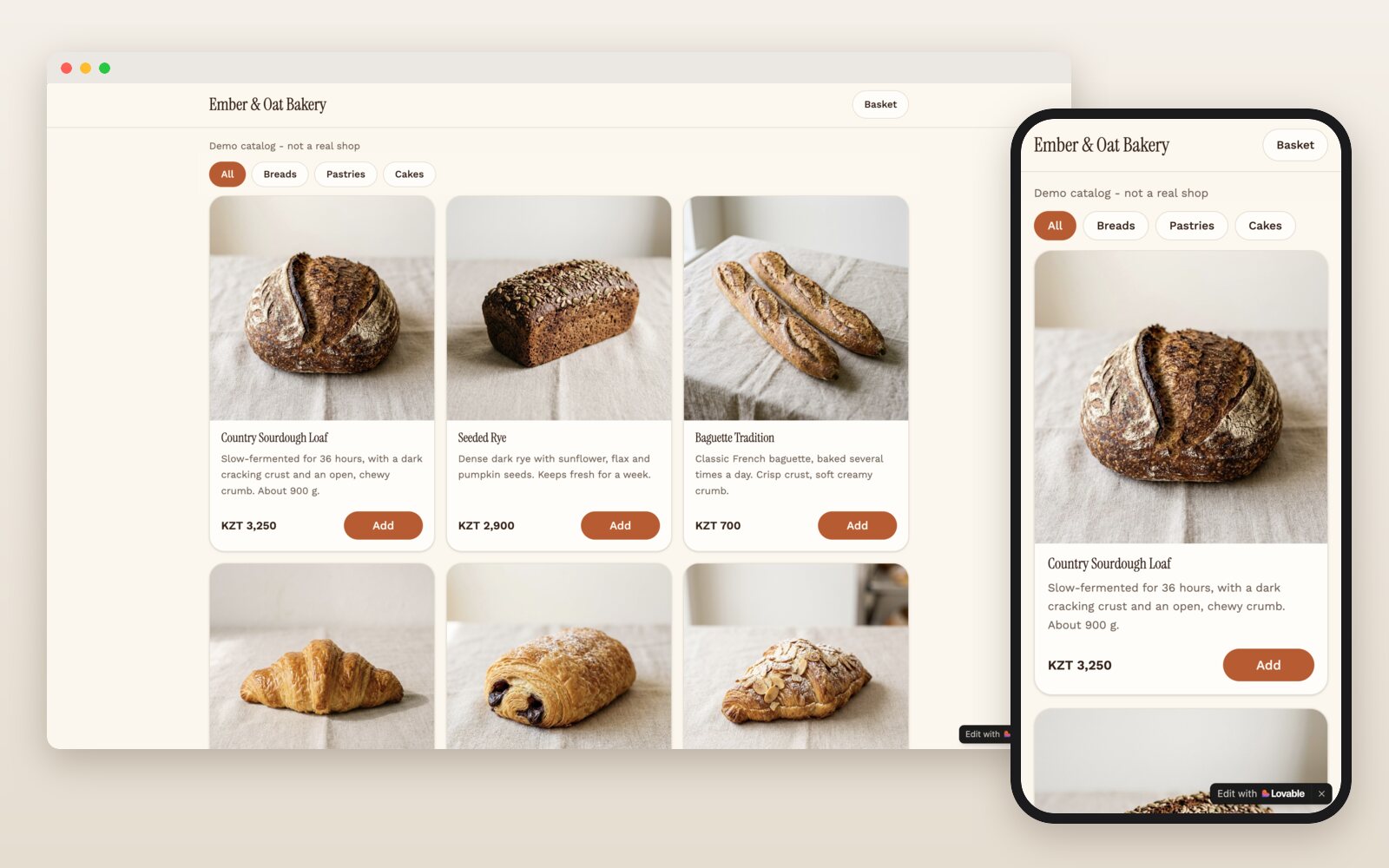
Ce qu’il vous faut
- Un compte WhatsApp Business avec un catalogue.
- Chrome sur un ordinateur, avec WhatsApp Web.
- Un compte Lovable gratuit.
Pas à pas
-
Exportez votre catalogue
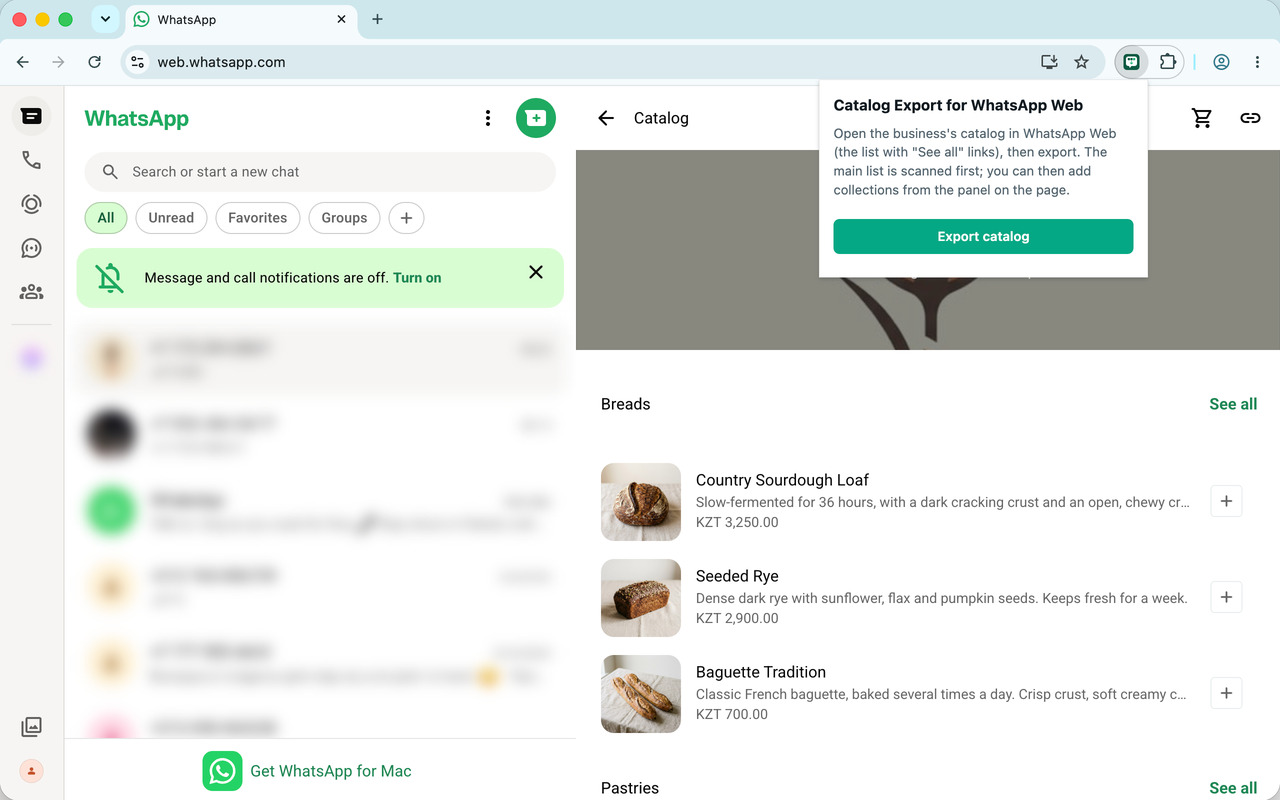
Installez Export de catalogue, une extension Chrome gratuite. Dans WhatsApp Web, ouvrez la discussion avec vous-même, cliquez sur votre nom en haut, puis sur Catalogue. Cliquez sur l’icône de l’extension, puis sur Exporter le catalogue, et téléchargez le ZIP quand le panneau a terminé. Ne le décompressez pas.
Produits dans des collections ou avec plusieurs photos : voir comment exporter un catalogue.
-
Créez un projet dans Lovable
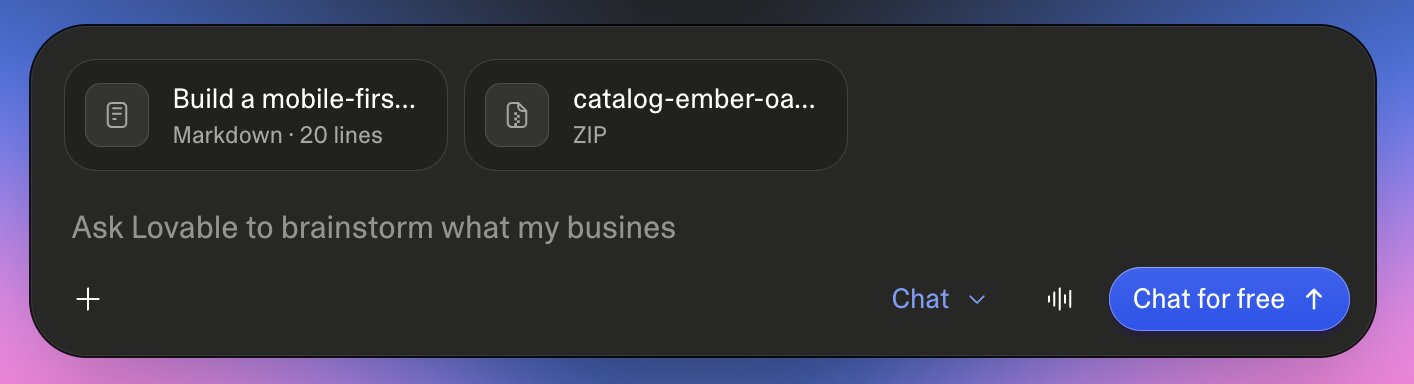
Inscrivez-vous sur lovable.dev. Dans la zone de message de la page d’accueil, joignez le fichier ZIP. Si vous avez un logo, joignez-le aussi.
-
Collez le prompt et envoyez-le
Tapez le numéro WhatsApp de votre entreprise dans le champ au-dessus du prompt : il remplace +000 000 000 000. Copiez le prompt et collez-le dans le même message : Lovable affiche un long texte collé comme une pièce jointe (« Markdown · 20 lines ») à côté du ZIP. Envoyez-le avec le bouton flèche. Quand Lovable demande Create a new project?, acceptez avec le bouton bleu. La création prend quelques minutes.
Prompt pour LovableCrée un site de commande pensé d'abord pour le mobile, à partir de l'export du catalogue WhatsApp Business contenu dans le ZIP joint. Données — utilise uniquement ce qui est dans le ZIP, n'invente jamais de produits, descriptions, prix ou catégories : - items.json : le nom et la description de l'entreprise, et chaque produit avec son titre, sa description, ses collections et ses photos (dans images/). - items.csv : les mêmes produits, avec le prix en nombre et sa devise dans leurs propres colonnes. Si un prix est vide, affiche price_text à la place et considère le produit comme « prix sur demande ». - Les catégories sont les collections des produits. Les produits sans collection apparaissent seulement dans « Tout ». - N'ajoute aucune information sur l'entreprise qui ne soit pas dans le ZIP : pas de ville, d'horaires, de slogans ni d'avis. - Affiche toutes les photos d'un produit, pas seulement la première. - Rédige les textes du site dans la langue du catalogue ; si c'est une langue qui s'écrit de droite à gauche, mets le site en page de droite à gauche. Commande — pas de comptes, de paiements ni de base de données ; la commande est un message WhatsApp : - Les clients ajoutent des produits au panier, changent les quantités et retirent des articles. Garde le panier dans le navigateur pour qu'un rechargement de la page ne le vide pas. - À la validation, demande le nom du client, à emporter ou en livraison (avec l'adresse pour la livraison) et une note facultative, puis affiche le récapitulatif de la commande. - « Envoyer la commande sur WhatsApp » ouvre https://wa.me/<numéro>?text=<message, encodé pour l'URL>. Le message liste chaque ligne (quantité × titre, sous-total), le total dans la devise du catalogue (en signalant les articles à prix sur demande), puis le nom, à emporter ou livraison avec l'adresse, et la note. - Le numéro WhatsApp de l'entreprise est le +000 000 000 000 (dans le lien : chiffres seulement, avec l'indicatif du pays, sans + ni espaces). Design : - Le bouton « Ajouter » et le sélecteur de quantité − + qui le remplace ont la même taille et la même place, pour que la carte produit ne change jamais de forme. - Si un logo est joint, utilise-le dans l'en-tête et comme favicon ; sinon, utilise le nom de l'entreprise comme logo texte et sa première lettre comme favicon. Ne garde pas le favicon de Lovable. - Le titre de la page, la description et l'image de partage sont ceux de l'entreprise ; pas de comptes Lovable ou Twitter dans les balises meta.
-
Vérifiez et publiez
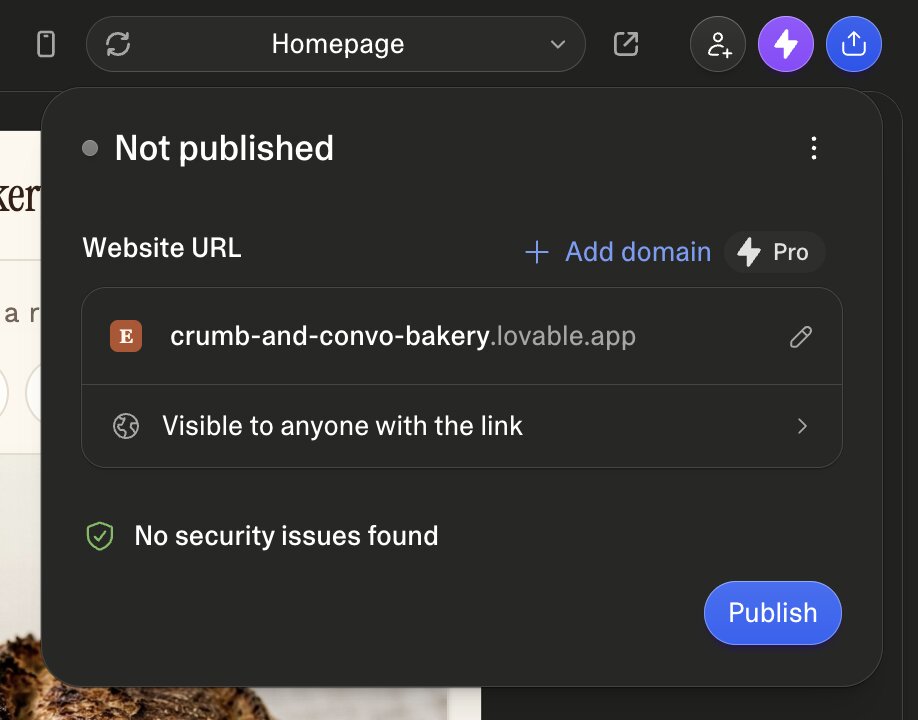
Parcourez l’aperçu : catégories, photos, prix, panier. L’icône de téléphone au-dessus passe du format téléphone au format ordinateur. Quelque chose ne va pas ? Voir les corrections plus bas. Cliquez ensuite sur le bouton bleu en haut à droite, puis sur Publish. Lovable choisit l’adresse du site, qui se termine par
.lovable.app; le crayon à côté permet d’en changer la première partie. Une fois le site en ligne, mettez son adresse dans votre profil WhatsApp Business, votre statut et vos réseaux sociaux.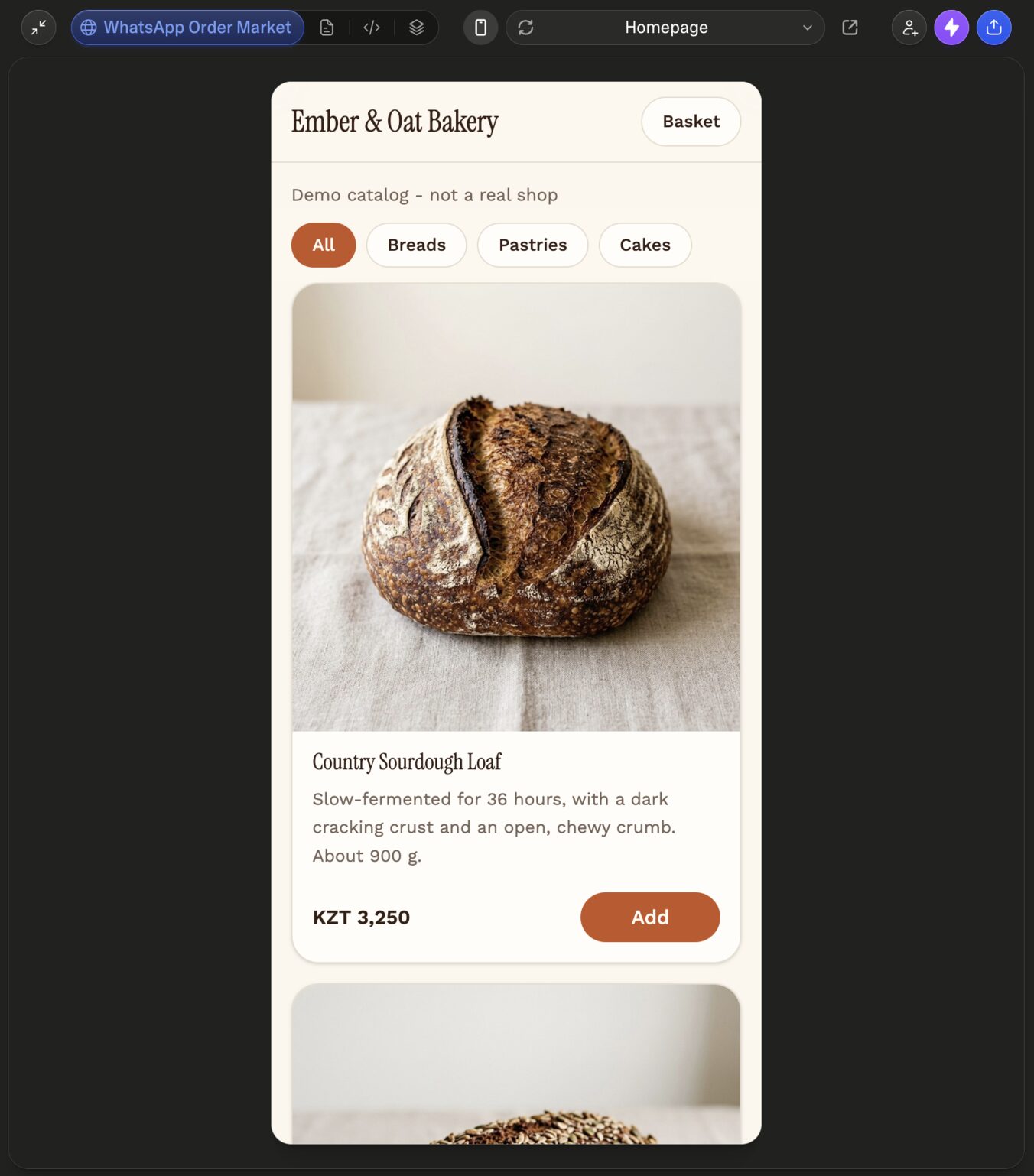
-
Passez une commande test
Ouvrez le site sur votre téléphone, ajoutez quelques produits et touchez Envoyer la commande sur WhatsApp. WhatsApp s’ouvre avec la commande rédigée ; envoyez-la, et elle arrive dans les discussions de votre entreprise. Faites le test depuis un autre compte WhatsApp que celui de l’entreprise : depuis le même, c’est la discussion avec vous-même qui s’ouvre.
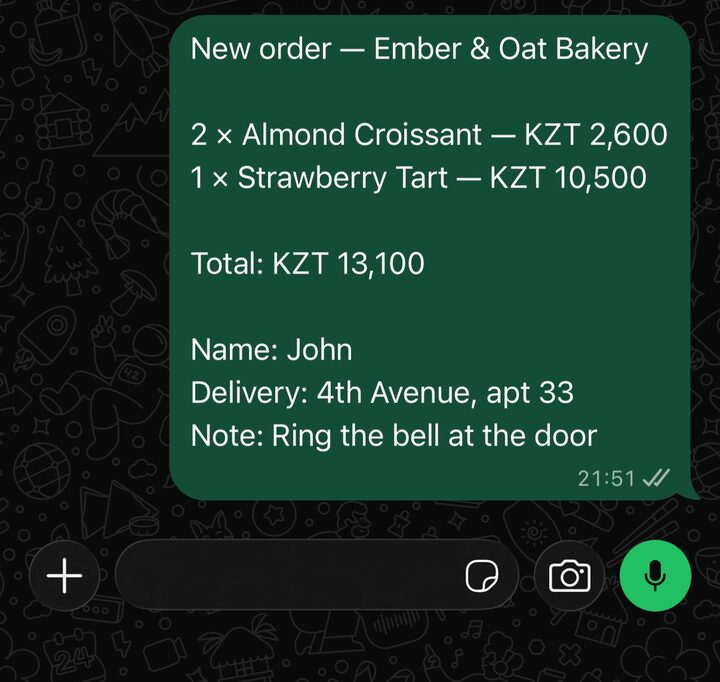
Envoyé par le client 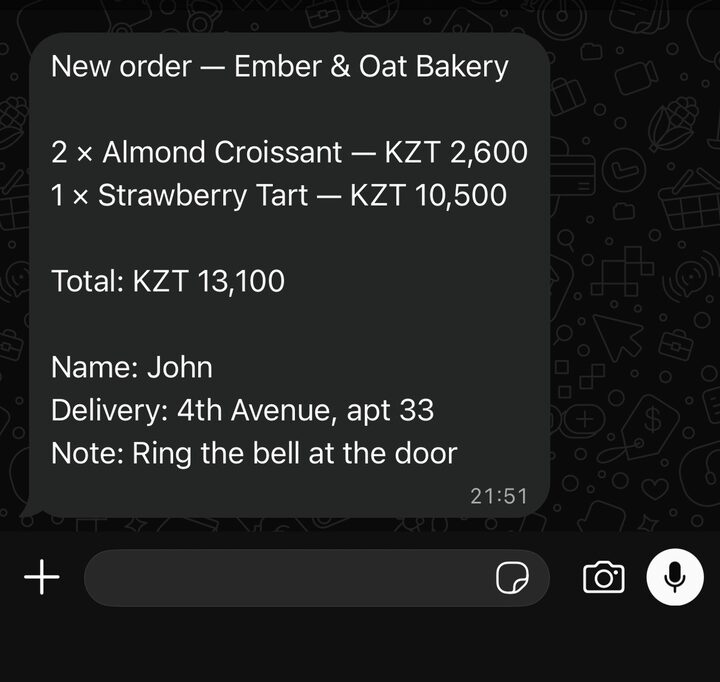
Reçu par l’entreprise
Si quelque chose ne va pas
Dites-le à Lovable avec des mots simples, dans un nouveau message. Par exemple :
- Le bouton WhatsApp ouvre la mauvaise discussion : « Le numéro WhatsApp est le +33 6 39 98 12 34. » Utilisez le numéro international complet.
- Un produit, un prix ou une photo est faux : nommez le produit et dites ce qu’il devrait être : « Le Carrot Cake coûte 11 000 ₸, comme dans items.csv. »
- Couleurs et style : « Utilise nos couleurs : vert foncé #0E5A43 et crème. Donne-lui l’air d’une boulangerie familiale. »
- Des frais de livraison : « Ajoute 500 ₸ de frais aux commandes en livraison, dans le total du panier et dans le message. »
- Votre catalogue a changé : exportez-le à nouveau, joignez le nouveau ZIP et écrivez « Remplace les produits par ceux de ce ZIP ; garde le design. »
Ce qui est gratuit et ce qui ne l’est pas
- L’offre gratuite de Lovable donne quelques crédits chaque jour ; chaque message en utilise. Dans nos tests, un seul message a créé tout le site, pour une boulangerie de 12 produits comme pour la carte d’un restaurant de 95 produits : un site et quelques corrections y tiennent.
- Avec l’offre gratuite, l’adresse se termine par
.lovable.appet le site affiche un petit badge « Edit with Lovable ». Votre propre nom de domaine (commemaboutique.fr) demande une offre payante : voir les tarifs de Lovable. - Export de catalogue est gratuit, et il n’y a pas de frais par commande : les commandes sont des messages WhatsApp.
Questions
Faut-il savoir coder ?
Non. Vous joignez un fichier, collez un prompt, et demandez les changements avec des mots simples.
Les clients peuvent-ils payer sur le site ?
Non. La commande arrive en message WhatsApp ; vous la confirmez et convenez du paiement, du retrait ou de la livraison dans la discussion, comme aujourd’hui.
Mon catalogue change souvent. Faut-il tout recommencer à chaque fois ?
Non. Exportez-le à nouveau, joignez le nouveau ZIP à votre projet Lovable et demandez-lui de remplacer les produits en gardant le design.
Puis-je en faire un pour un client ?
Oui, avec son accord : ouvrez la discussion de son entreprise dans WhatsApp Web, puis son profil, puis Catalogue, et exportez-le. Les produits et les photos lui appartiennent : faites le site avec lui, pas sans lui.
Où va mon catalogue ?
Export de catalogue n’envoie rien nulle part : le ZIP est enregistré sur votre ordinateur (voir la politique de confidentialité). Quand vous le joignez dans Lovable, Lovable reçoit les produits et les photos pour créer votre site, selon les conditions de Lovable.
Puis-je utiliser v0, Replit ou Bolt au lieu de Lovable ?
v0 et Replit ont fonctionné : nous avons donné à chacun le même ZIP, le catalogue d’un restaurant de 95 produits, et le même prompt, et tous deux ont créé un site de commande qui marche. Bolt n’a pas accepté le fichier ZIP lors de notre essai (octobre 2026). Les étapes ci-dessus montrent Lovable ; dans les autres, joignez le ZIP et collez le prompt de la même façon.
Export de catalogue fait-il partie de Lovable ou de WhatsApp ?
Non. C’est une extension indépendante, sans lien avec Lovable, WhatsApp ou Meta.