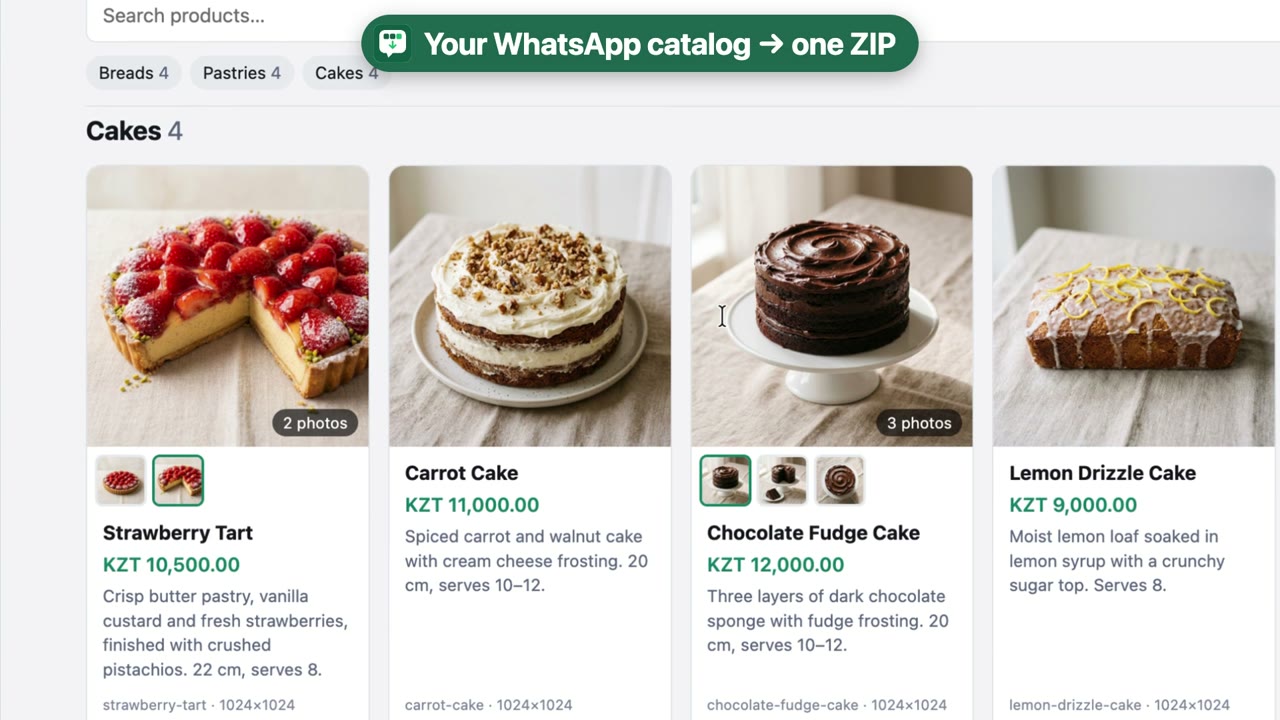
Ce que vous obtenez
- Tableur ExcelUne ligne par produit avec sa description et ses collections, et le prix en nombre avec sa devise dans des colonnes séparées — aussi en CSV et JSON.
- Photos en taille réelleChaque photo de produit dans un fichier image en taille réelle, et non un petit aperçu ou un lien qui cesse de fonctionner — y compris toutes les photos des produits qui en ont plusieurs.
- Consultation hors ligneUne page
index.htmlpour parcourir le catalogue exporté et y faire des recherches, sans connexion internet. - Sans risqueElle ne clique sur rien et ne modifie rien dans WhatsApp. Elle lit seulement le catalogue que vous ouvrez.
Comment exporter un catalogue WhatsApp Business
Il vous faut WhatsApp Web ouvert dans Chrome sur un ordinateur.
-
Installez l’extension
Ajoutez Export de catalogue à Chrome depuis le Chrome Web Store. Elle demande seulement l’accès à web.whatsapp.com.
-
Ouvrez le catalogue dans WhatsApp Web
Allez sur web.whatsapp.com, ouvrez la discussion de l’entreprise, puis son profil, puis Catalogue.
-
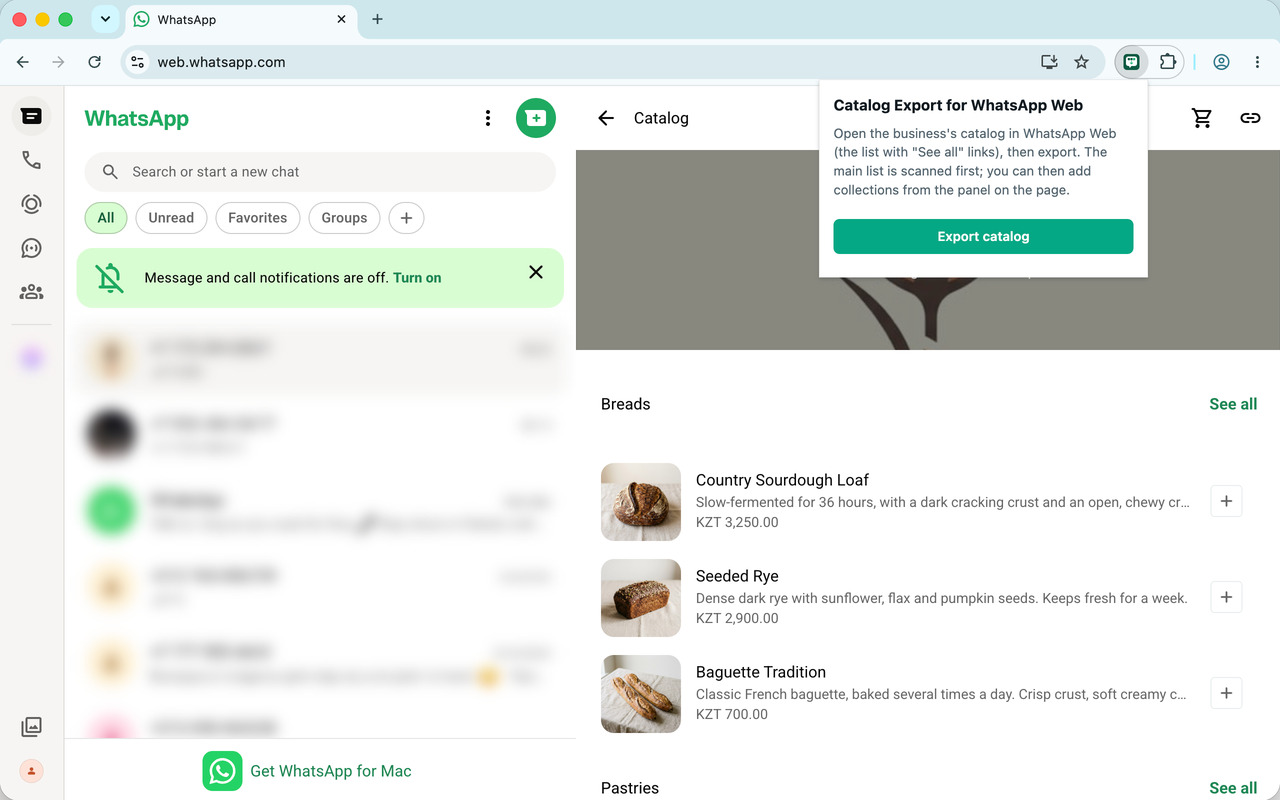
Cliquez sur Exporter le catalogue
Cliquez sur l’icône de l’extension dans la barre d’outils, puis sur Exporter le catalogue. Gardez l’onglet visible pendant la lecture de la liste principale. Un petit panneau en bas à gauche affiche la progression.
-
Facultatif : ajoutez les collections et les autres photos
La liste principale ne montre que quelques produits par collection et une seule photo par produit. Ouvrez chaque collection (le lien à côté de son nom) pour enregistrer la collection de ses produits, et ouvrez les produits qui ont plusieurs photos pour les enregistrer toutes. Le panneau indique ce qui manque encore.
-
Téléchargez le ZIP
Cliquez sur Télécharger le ZIP dans le panneau. Décompressez le fichier et ouvrez
items.xlsxouindex.htmlpour voir le résultat.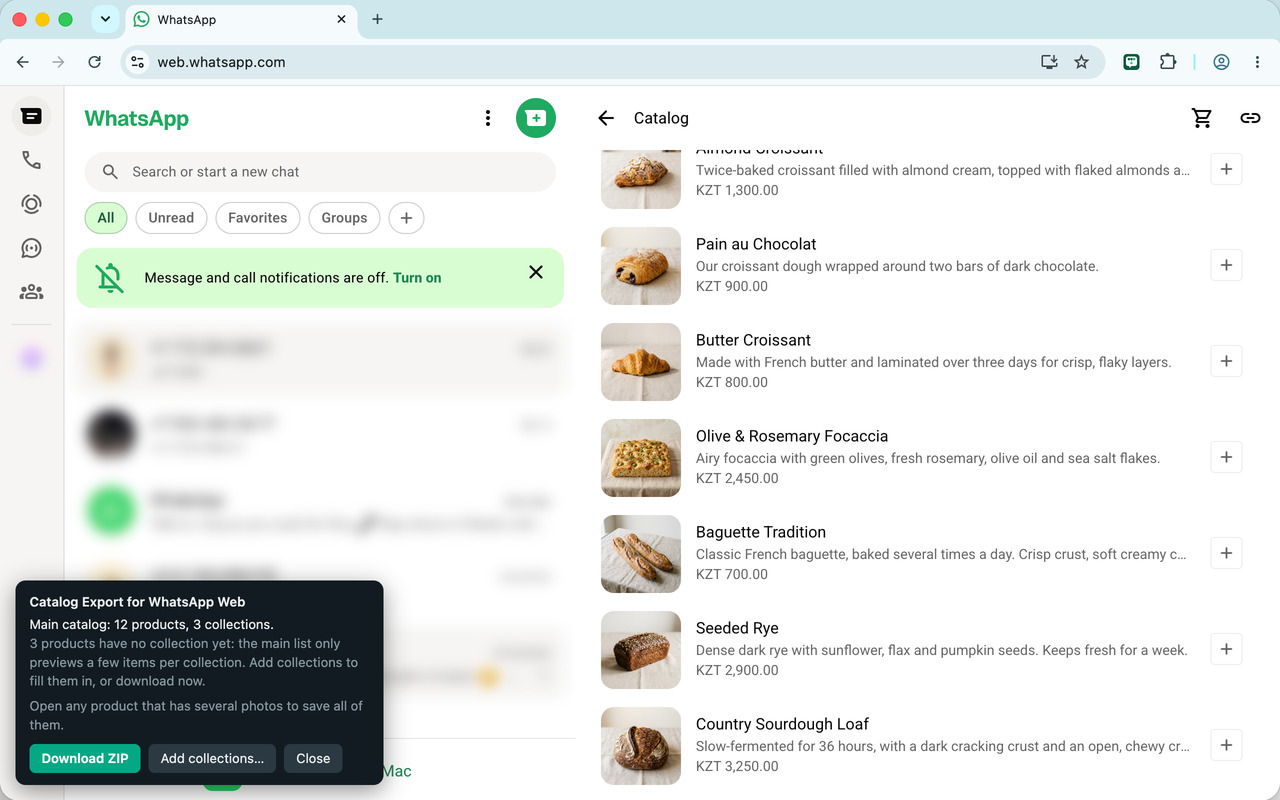
Contenu du ZIP
Un dossier au nom de l’entreprise :
catalog-<entreprise>/
items.xlsxtableur pour Excel : une ligne par produititems.csvles mêmes lignes, pour Google Sheets et les outils d’importitems.jsonchaque produit : nom, description, prix, collections, fichiers photoindex.htmlparcourir le catalogue et y chercher hors ligneimages/les photos :<id>.jpgpremière photo de chaque produit<id>.2.jpgautres photos, quand un produit en a plusieurs
Questions
C’est gratuit ?
Oui. Sans compte, sans abonnement.
Est-ce qu’elle lit mes discussions ou envoie mes données quelque part ?
Non. Elle lit seulement les écrans du catalogue que vous ouvrez, et tout se passe dans votre navigateur. Rien n’est envoyé au développeur ni à qui que ce soit. Voir la politique de confidentialité (en anglais).
Puis-je ouvrir le catalogue dans Excel ou Google Sheets ?
Oui. items.xlsx s’ouvre dans Excel et LibreOffice ; importez items.csv dans Google Sheets ou un autre outil. Il y a une ligne par produit, avec le prix en nombre, sa devise et le prix tel que WhatsApp l’affiche. Les photos sont des fichiers image dans le dossier images, indiqués par leur nom de fichier dans le tableur.
Les photos sont-elles en taille réelle ?
Oui. Chaque photo est enregistrée en fichier JPG à la taille où WhatsApp Web la charge : la même photo que vous voyez en ouvrant le produit, pas un petit aperçu. Vous n’avez à ouvrir ni à enregistrer aucune photo vous-même, sauf pour les autres photos des produits qui en ont plusieurs : ouvrez ces produits pendant que le panneau est affiché.
Puis-je l’importer dans Shopify ?
Pas directement. items.csv contient le nom, la description et le prix de chaque produit, mais l’import de Shopify utilise ses propres noms de colonnes : renommez-les d’abord selon le modèle CSV de produits de Shopify. Shopify ne peut pas lire les photos sur votre ordinateur : ajoutez-les ensuite à chaque produit dans Shopify, ou envoyez-les dans les Fichiers de Shopify et mettez leurs liens dans le tableur.
Dans quelles langues est-elle disponible ?
L’extension et la page exportée sont en français, anglais, arabe, espagnol, portugais, hindi et indonésien. Elles suivent la langue de Chrome. Les colonnes du tableur restent en anglais.
Fonctionne-t-elle sur un téléphone ?
Non. C’est une extension Chrome : elle fonctionne dans Chrome sur un ordinateur, avec WhatsApp Web.
Peut-elle modifier mon catalogue ou écrire à quelqu’un ?
Non. Elle ne clique sur rien, n’envoie rien et ne modifie rien dans WhatsApp. Elle lit seulement ce qui est à l’écran.
Quels catalogues puis-je exporter ?
Le catalogue de votre propre entreprise, ou celui d’une entreprise dont le propriétaire vous autorise à le copier. Les noms, descriptions et photos des produits appartiennent à l’entreprise qui les a publiés. Voir les conditions d’utilisation (en anglais).
Il manque des produits ou des photos. Que faire ?
Le panneau liste tout ce qu’il n’a pas pu lire. Ouvrez les collections (le lien à côté de leur nom) et les produits qui ont plusieurs photos pendant que le panneau est affiché, puis téléchargez à nouveau. Si quelque chose ne marche toujours pas, écrivez à support@catalogexport.com.