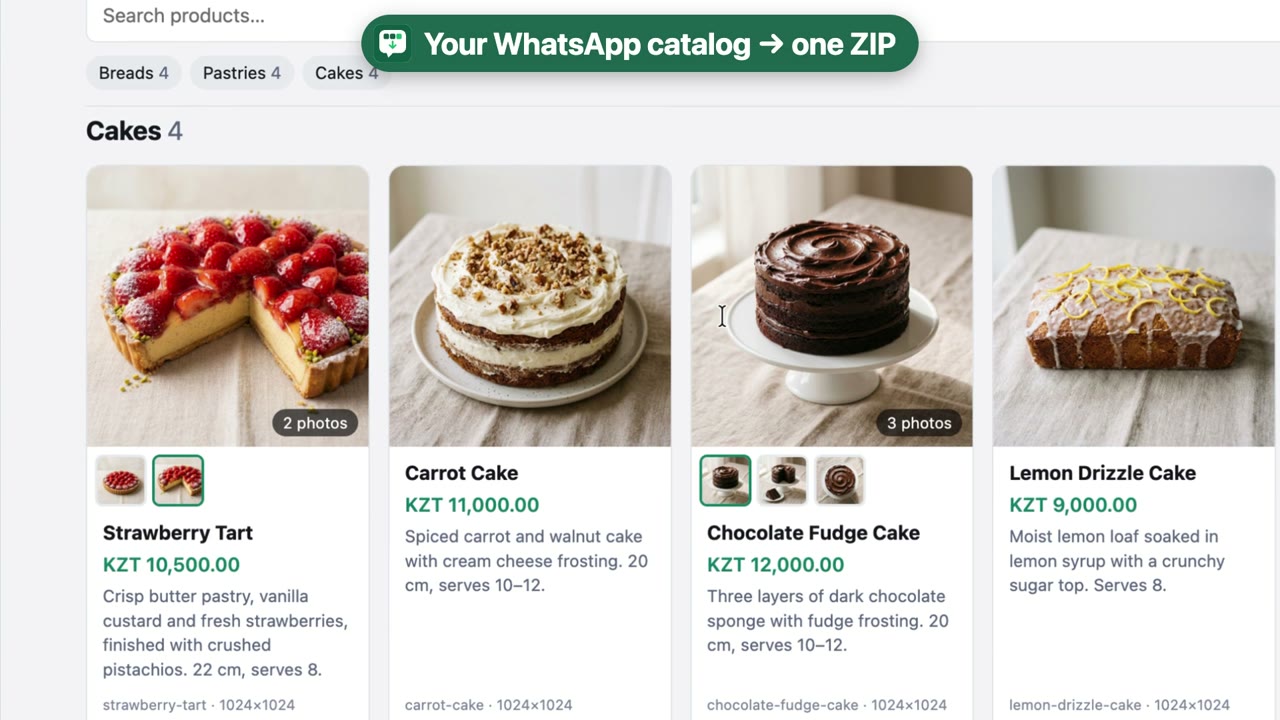
O que você recebe
- Planilha do ExcelUma linha por produto com a descrição e as coleções, e o preço como número, com a moeda em colunas próprias — também em CSV e JSON.
- Fotos em tamanho originalCada foto de produto como arquivo de imagem em tamanho original, não uma miniatura nem um link que para de funcionar — inclusive todas as fotos dos produtos que têm várias.
- Visualização off-lineUma página
index.htmlpara navegar e pesquisar no catálogo exportado, sem internet. - Uso seguroNunca clica nem altera nada no WhatsApp. Só lê o catálogo que você abre.
Como exportar um catálogo do WhatsApp Business
Você precisa do WhatsApp Web aberto no Chrome, em um computador.
-
Instale a extensão
Adicione o Exportador de catálogo ao Chrome pela Chrome Web Store. Ela só pede acesso a web.whatsapp.com.
-
Abra o catálogo no WhatsApp Web
Acesse web.whatsapp.com, abra a conversa da empresa, depois o perfil dela e depois Catálogo.
-
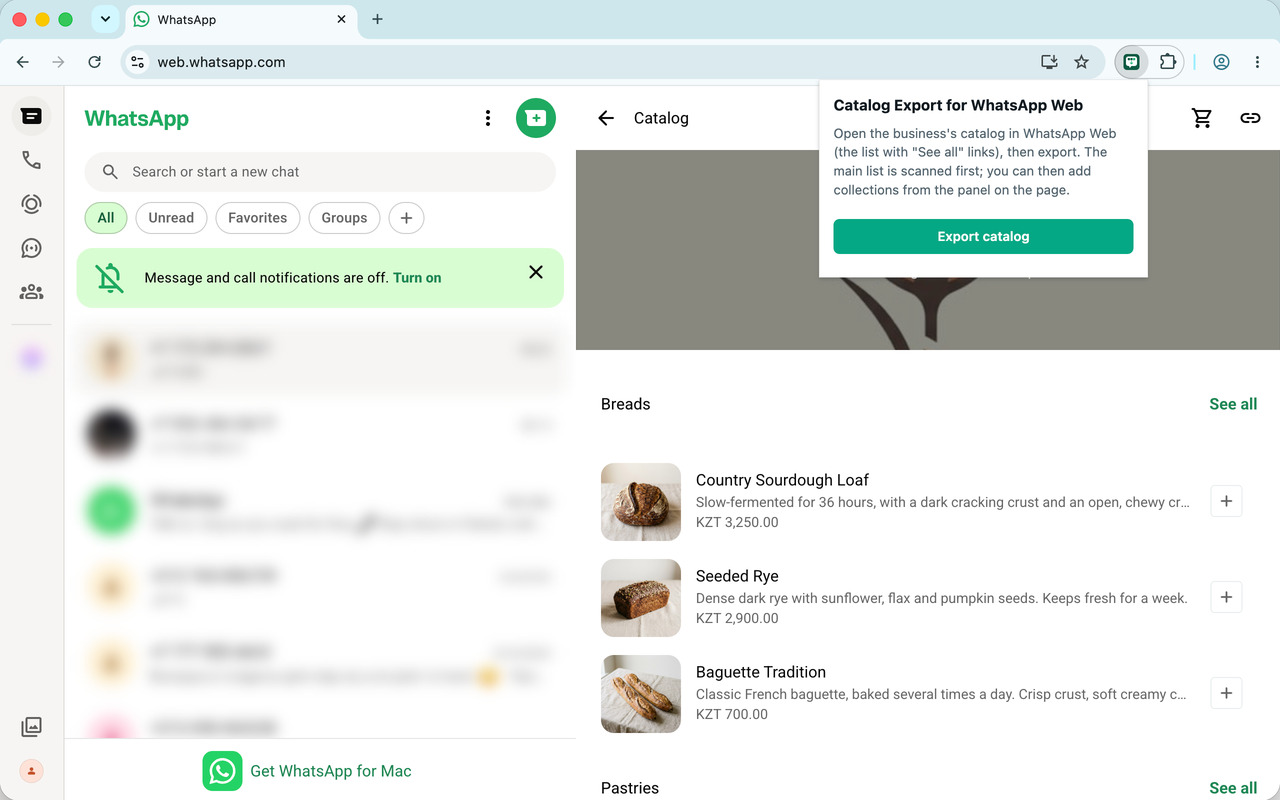
Clique em Exportar catálogo
Clique no ícone da extensão na barra de ferramentas e depois em Exportar catálogo. Mantenha a aba visível enquanto a lista principal é lida. Um pequeno painel no canto inferior esquerdo mostra o progresso.
-
Opcional: adicione as coleções e as outras fotos
A lista principal só mostra alguns produtos de cada coleção e uma foto por produto. Abra cada coleção (o link ao lado do nome dela) para registrar a coleção de cada produto, e abra os produtos que têm várias fotos para salvar todas. O painel mostra o que ainda falta.
-
Baixe o ZIP
Clique em Baixar ZIP no painel. Descompacte o arquivo e abra
items.xlsxouindex.htmlpara ver o resultado.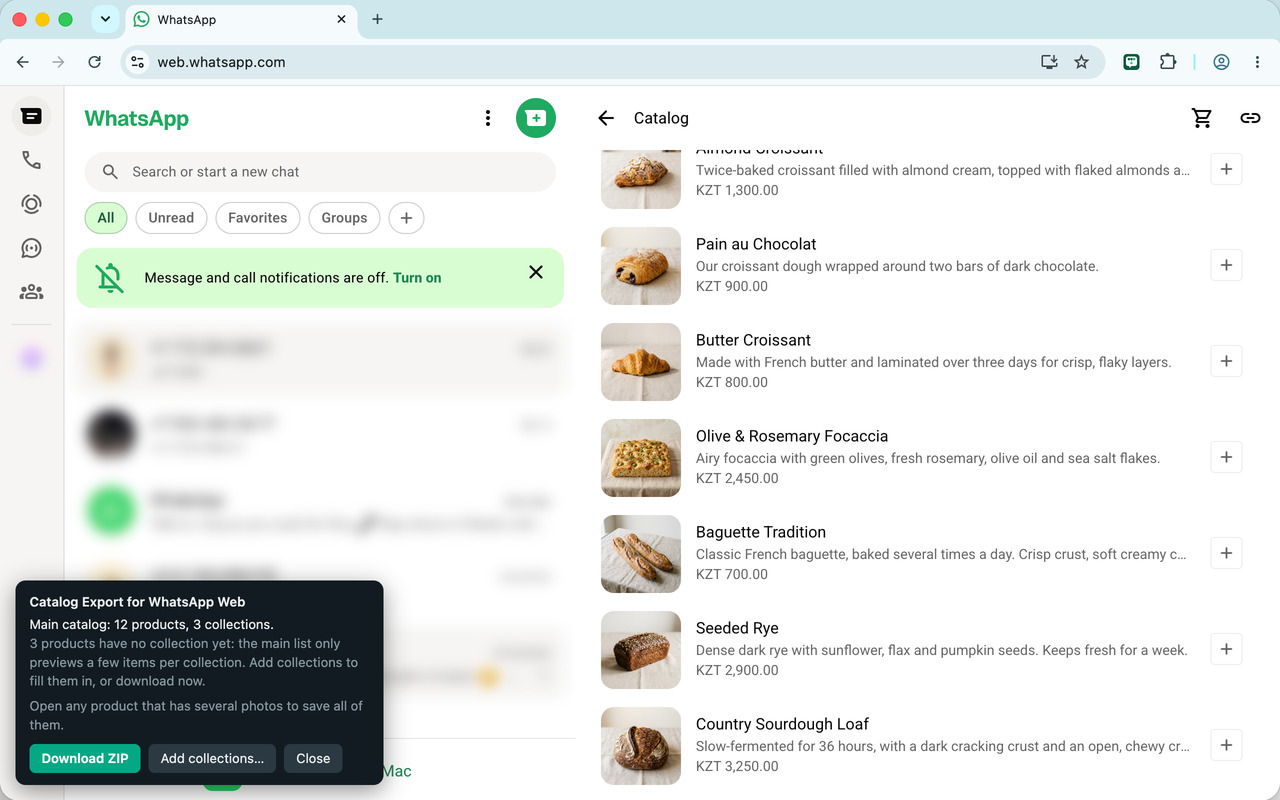
O que vem no ZIP
Uma pasta com o nome da empresa:
catalog-<empresa>/
items.xlsxplanilha para o Excel: uma linha por produtoitems.csvas mesmas linhas, para o Google Planilhas e ferramentas de importaçãoitems.jsoncada produto: nome, descrição, preço, coleções, arquivos de fotoindex.htmlnavegar e pesquisar no catálogo off-lineimages/as fotos:<id>.jpgprimeira foto de cada produto<id>.2.jpgmais fotos, quando o produto tem várias
Dúvidas
É grátis?
Sim. Sem conta, sem assinatura.
Ela lê minhas conversas ou envia meus dados para algum lugar?
Não. Ela só lê as telas do catálogo que você abre, e tudo acontece dentro do seu navegador. Nada é enviado ao desenvolvedor nem a mais ninguém. Veja a política de privacidade (em inglês).
Posso abrir o catálogo no Excel ou no Google Planilhas?
Sim. O items.xlsx abre no Excel e no LibreOffice; importe o items.csv no Google Planilhas ou em outra ferramenta. Há uma linha por produto, com o preço como número, a moeda e o preço do jeito que o WhatsApp mostra. As fotos são arquivos de imagem na pasta images, indicadas pelo nome do arquivo na planilha.
As fotos vêm em tamanho original?
Sim. Cada foto é salva como arquivo JPG no tamanho em que o WhatsApp Web a carrega: a mesma foto que você vê ao abrir o produto, não uma miniatura. Você não precisa abrir nem salvar nenhuma foto, a não ser para pegar as outras fotos dos produtos que têm várias: abra esses produtos com o painel aberto.
Posso importar na Shopify?
Não diretamente. O items.csv tem o nome, a descrição e o preço de cada produto, mas a importação da Shopify usa nomes de coluna próprios, então renomeie as colunas conforme o modelo de CSV de produtos da Shopify. A Shopify não consegue ler fotos do seu computador: adicione-as a cada produto na Shopify depois, ou envie-as para Arquivos da Shopify e coloque os links na planilha.
Em quais idiomas está disponível?
A extensão e a página exportada estão em português, inglês, francês, árabe, espanhol, híndi e indonésio. Elas seguem o idioma do Chrome. As colunas da planilha ficam em inglês.
Funciona no celular?
Não. É uma extensão do Chrome, então funciona no Chrome em um computador, com o WhatsApp Web.
Ela pode alterar meu catálogo ou mandar mensagem para alguém?
Não. Ela nunca clica, envia nem altera nada no WhatsApp. Só lê o que está na tela.
De quem posso exportar catálogos?
Da sua própria empresa, ou de uma empresa cujo dono permita que você copie o catálogo. Os nomes, descrições e fotos dos produtos pertencem à empresa que os publicou. Veja os termos de uso (em inglês).
Faltam produtos ou fotos. E agora?
O painel lista tudo o que não conseguiu ler. Abra as coleções (o link ao lado do nome) e os produtos com várias fotos com o painel aberto e baixe de novo. Se algo ainda der errado, escreva para support@catalogexport.com.