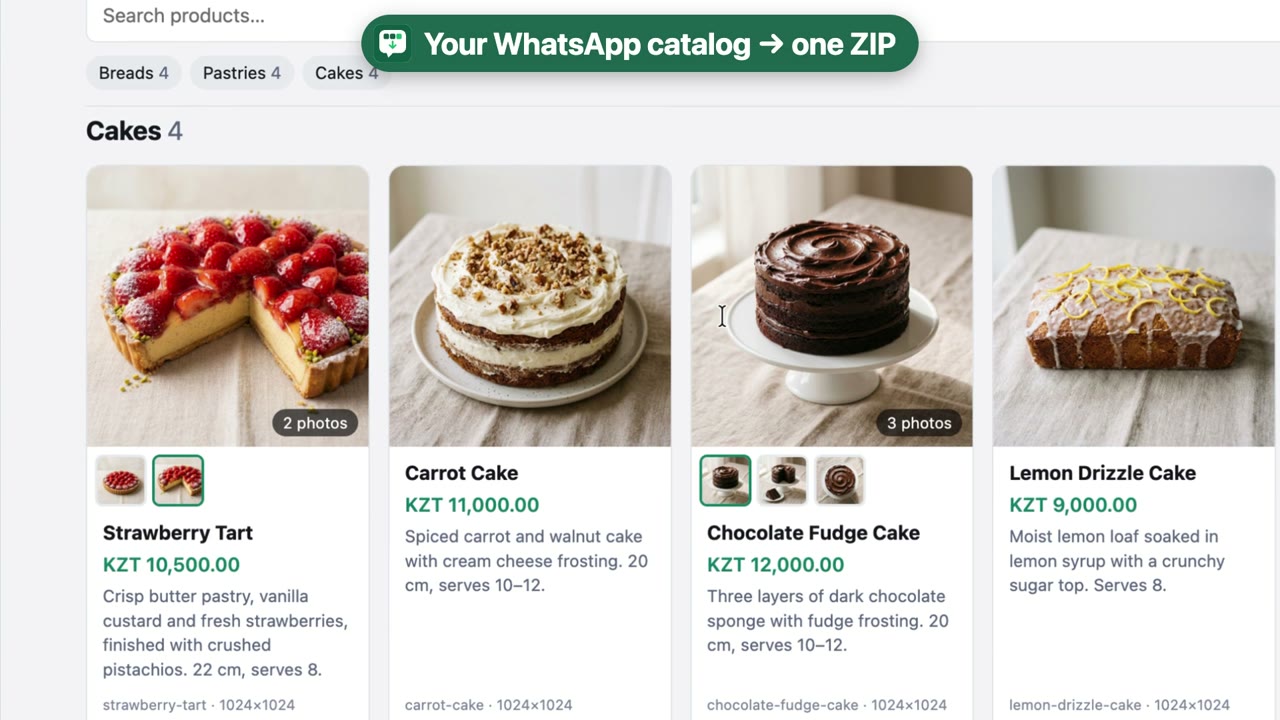
ما الذي تحصل عليه
- جدول بيانات Excelصف لكل منتج مع وصفه ومجموعاته، والسعر رقمًا وعملته في عمودين منفصلين — وأيضًا بصيغتي CSV وJSON.
- صور بحجمها الكاملكل صورة منتج في ملف صورة بحجمها الكامل، لا معاينة مصغّرة ولا رابطًا يتوقف عن العمل — بما في ذلك كل صور المنتجات التي لها أكثر من صورة.
- عرض دون اتصالصفحة
index.htmlلتصفّح الكتالوج المُصدَّر والبحث فيه، دون الحاجة إلى الإنترنت. - آمنة الاستخداملا تنقر على أي شيء ولا تغيّر أي شيء في WhatsApp، بل تقرأ فقط الكتالوج الذي تفتحه.
كيفية تصدير كتالوج WhatsApp Business
تحتاج إلى WhatsApp Web مفتوحًا في Chrome على جهاز كمبيوتر.
-
ثبّت الإضافة
أضِف «تصدير الكتالوج» إلى Chrome من سوق Chrome الإلكتروني. لا تطلب إلا الوصول إلى web.whatsapp.com.
-
افتح الكتالوج في WhatsApp Web
اذهب إلى web.whatsapp.com، وافتح دردشة النشاط التجاري، ثم ملفه التجاري، ثم الكتالوج.
-
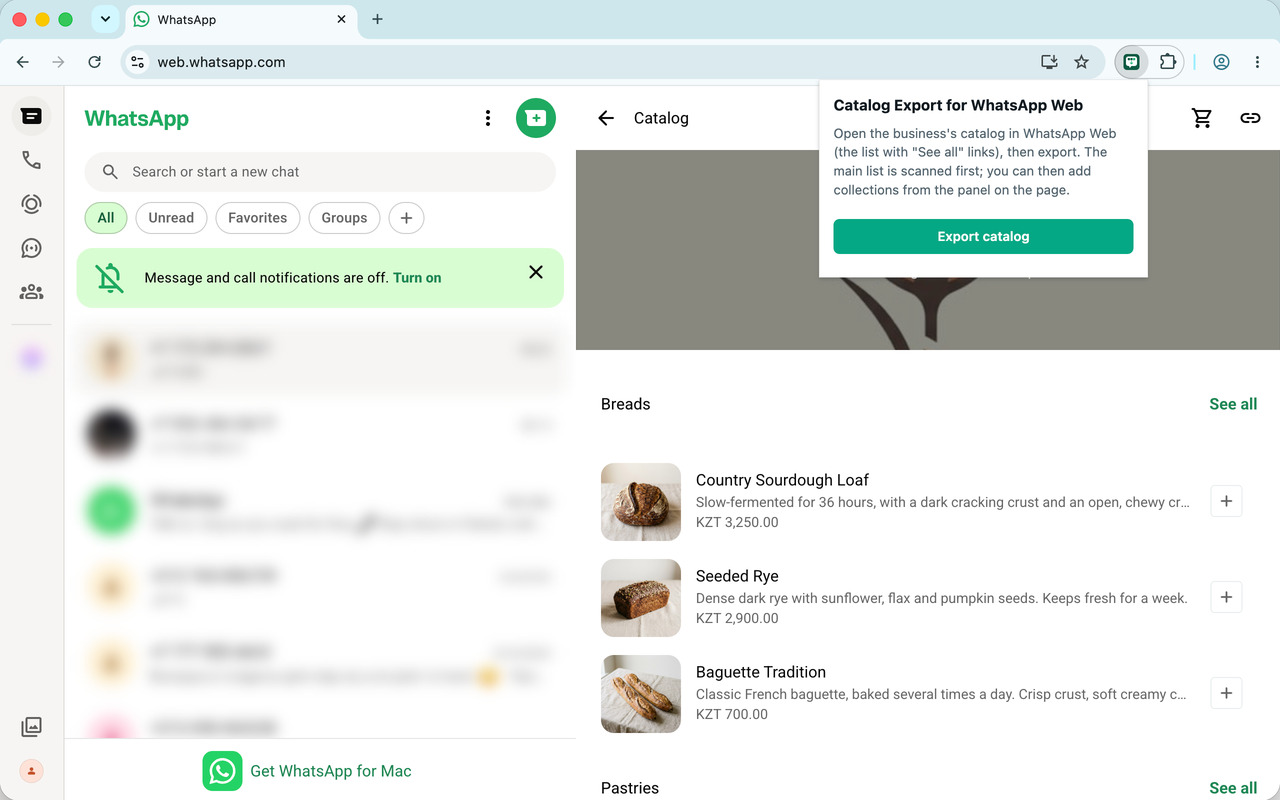
انقر على «تصدير الكتالوج»
انقر على أيقونة الإضافة في شريط الأدوات، ثم على تصدير الكتالوج. أبقِ علامة التبويب ظاهرة أثناء قراءة القائمة الرئيسية. تعرض لوحة صغيرة أسفل الصفحة، في جهة قائمة الدردشات، مدى التقدّم.
-
اختياري: أضِف المجموعات والصور الإضافية
لا تعرض القائمة الرئيسية إلا بعض المنتجات من كل مجموعة وصورة واحدة لكل منتج. افتح كل مجموعة (من الرابط بجانب اسمها) لتسجيل المجموعة التي ينتمي إليها كل منتج، وافتح المنتجات التي لها عدة صور لحفظها كلها. تخبرك اللوحة بما لا يزال ناقصًا.
-
نزّل ملف ZIP
انقر على تنزيل ZIP في اللوحة. فُكّ ضغط الملف وافتح
items.xlsxأوindex.htmlلرؤية النتيجة.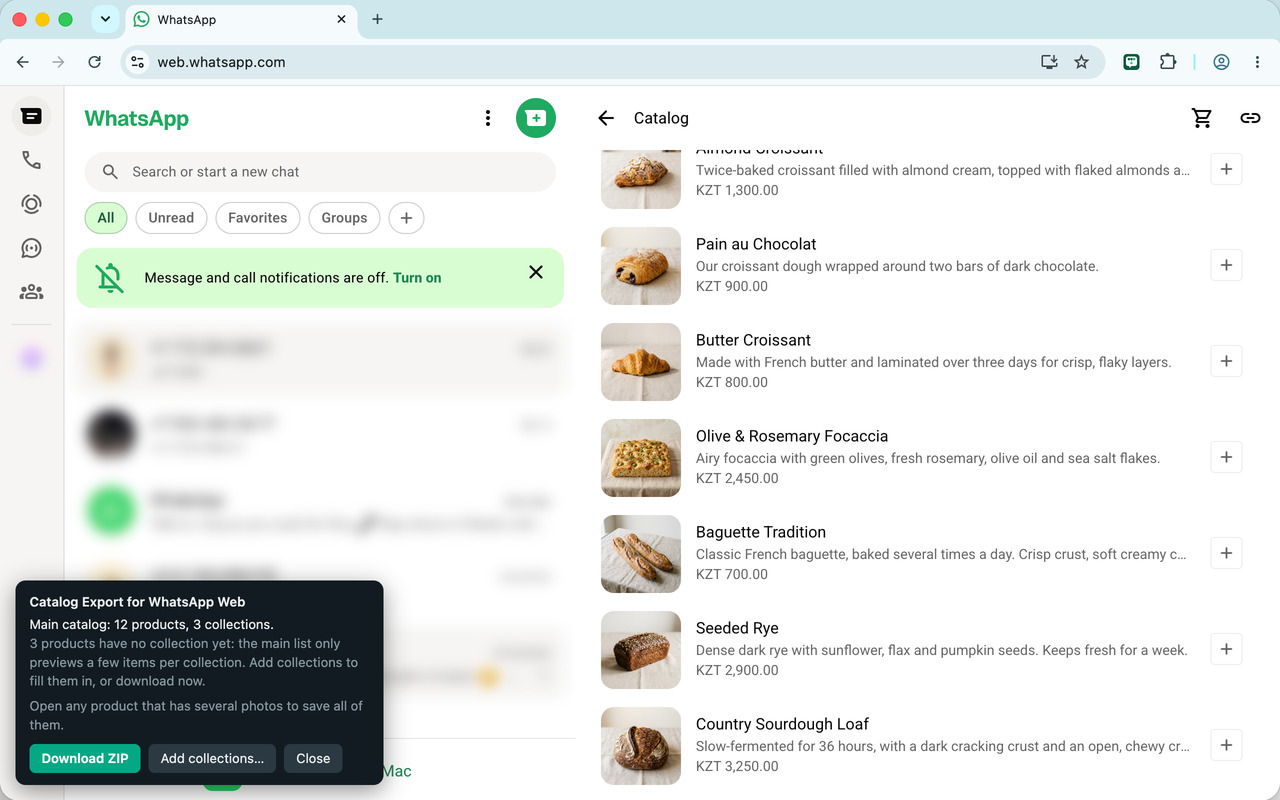
محتوى ملف ZIP
مجلد واحد باسم النشاط التجاري:
catalog-<business>/
items.xlsxجدول بيانات لـ Excel: صف لكل منتجitems.csvالصفوف نفسها، لـ Google Sheets وأدوات الاستيرادitems.jsonكل منتج: الاسم والوصف والسعر والمجموعات وملفات الصورindex.htmlتصفّح الكتالوج والبحث فيه دون اتصالimages/الصور:<id>.jpgالصورة الأولى لكل منتج<id>.2.jpgصور إضافية، عندما يكون للمنتج أكثر من صورة
أسئلة شائعة
هل هي مجانية؟
نعم. بلا حساب وبلا اشتراك.
هل تقرأ دردشاتي أو ترسل بياناتي إلى أي مكان؟
لا. فهي تقرأ فقط شاشات الكتالوج التي تفتحها، وكل شيء يجري داخل متصفحك. لا يُرسَل أي شيء إلى المطوّر ولا إلى أي جهة أخرى. راجع سياسة الخصوصية (بالإنجليزية).
هل يمكنني فتح الكتالوج في Excel أو Google Sheets؟
نعم. يُفتح items.xlsx في Excel وLibreOffice، ويمكنك استيراد items.csv إلى Google Sheets أو أي أداة أخرى. هناك صف لكل منتج، فيه السعر رقمًا وعملته ونص السعر كما يعرضه WhatsApp. الصور ملفات في مجلد images، ويذكر الجدول اسم ملف كل صورة.
هل الصور بحجمها الكامل؟
نعم. تُحفظ كل صورة في ملف JPG بالحجم الذي يحمّلها به WhatsApp Web، وهي الصورة نفسها التي تراها عند فتح المنتج، لا معاينة مصغّرة. لا تحتاج إلى فتح أي صورة أو حفظها بنفسك، إلا للحصول على الصور الإضافية للمنتجات التي لها أكثر من صورة: افتح تلك المنتجات واللوحة ظاهرة.
هل يمكنني استيراده إلى Shopify؟
ليس مباشرة. يحتوي items.csv على اسم كل منتج ووصفه وسعره، لكن الاستيراد في Shopify يستخدم أسماء أعمدة خاصة به، فأعد تسمية الأعمدة أولًا لتطابق قالب CSV للمنتجات في Shopify. لا يستطيع Shopify قراءة الصور من جهازك: أضِفها إلى كل منتج في Shopify بعد ذلك، أو ارفعها إلى قسم الملفات (Files) في Shopify وضع روابطها في الجدول.
ما اللغات المتوفرة؟
الإضافة والصفحة المُصدَّرة متوفرتان بالعربية والإنجليزية والفرنسية والإسبانية والبرتغالية والهندية والإندونيسية، وتتبعان لغة Chrome. أما أسماء أعمدة الجدول فتبقى بالإنجليزية.
هل تعمل على الهاتف؟
لا. إنها إضافة لـ Chrome، فهي تعمل في Chrome على الكمبيوتر مع WhatsApp Web.
هل يمكنها تغيير الكتالوج أو مراسلة أحد؟
لا. فهي لا تنقر على أي شيء ولا ترسل أو تغيّر أي شيء في WhatsApp، بل تقرأ فقط ما يظهر على الشاشة.
ما الكتالوجات التي يمكنني تصديرها؟
كتالوج نشاطك التجاري، أو كتالوج يأذن لك صاحبه بنسخه. أسماء المنتجات وأوصافها وصورها مِلك للنشاط التجاري الذي نشرها. راجع شروط الاستخدام (بالإنجليزية).
بعض المنتجات أو الصور ناقصة. ماذا أفعل؟
تعرض اللوحة كل ما تعذّرت قراءته. افتح المجموعات (من الرابط بجانب اسمها) والمنتجات التي لها عدة صور واللوحة ظاهرة، ثم نزّل الملف من جديد. وإذا استمرت المشكلة، فراسلنا على support@catalogexport.com.